
選擇原始線稿
上傳清晰線稿,或開啟您在 ColoringDaily 生成的塗色頁。
上傳檔案我生成的塗色頁
AI Colorizer
使用 AI 為線稿、草圖或完成的塗色頁上色。比較原始線稿和結果,並下載完成的 PNG。
我生成的塗色頁
上色風格
開始上色前請使用 Google 登入。
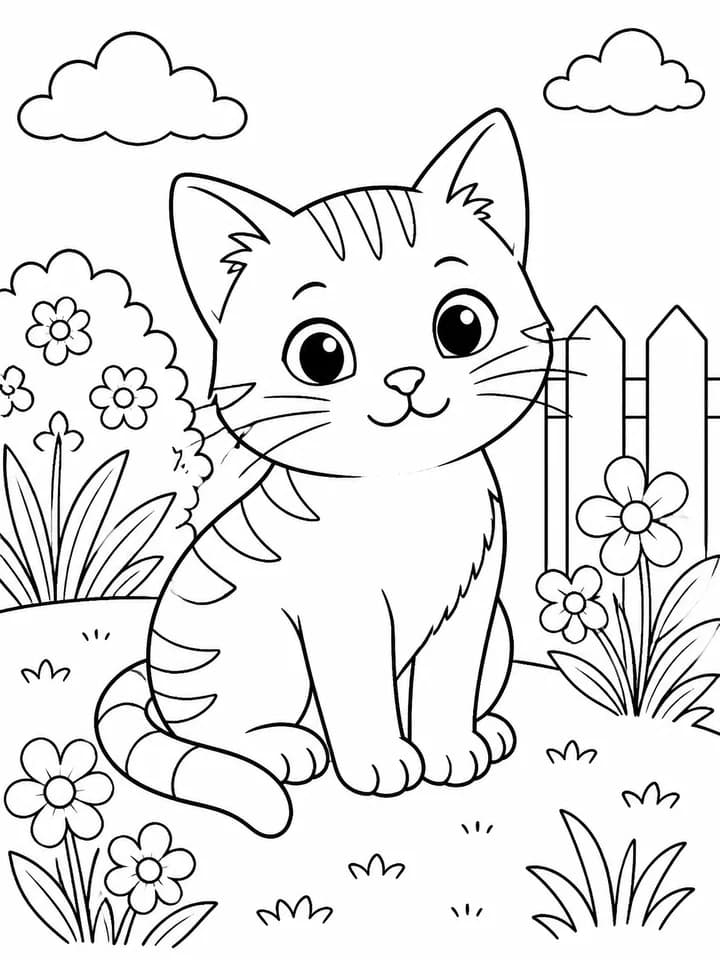
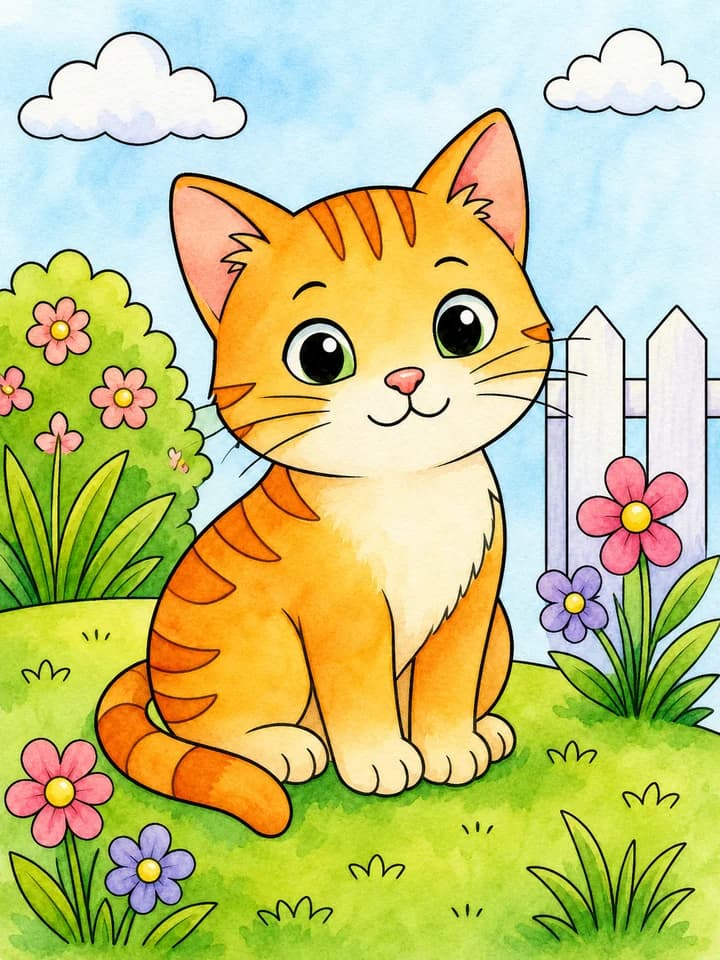
最近的上色結果
選擇預覽圖檢視上色結果。
AI 上色工具可以把黑白線稿轉換成彩色圖片並儲存為 PNG。使用您自己的線稿、草圖或在 ColoringDaily 生成的塗色頁,對比原圖和結果。
這個工具專門為已有線稿上色。無論用於家庭、學校還是創作活動,您都可以保留原始黑白圖案,同時嘗試不同的配色思路。
當黑白線稿不足以展示最終效果時,可以把結果用作封面、縮圖、課堂範例、商品介紹或社交媒體內容的預覽。
線稿
水彩預覽
線稿

數碼預覽
選擇原始圖片和風格,開始上色,然後下載 PNG,並在最近結果中檢視作品。
上傳清晰線稿,或開啟您在 ColoringDaily 生成的塗色頁。
從水彩、彩色鉛筆、蠟筆、馬克筆、柔和繪本和清晰數碼中選擇。
結果會與原始線稿並排顯示,完成後可儲存為 PNG。
製作線稿後,您可以確認哪種風格更合適、它與原圖有何不同,以及能否用於預定場景。
用同一張線稿測試手繪感覺、明亮配色、質感表現、繪本風格和數碼效果。
原始線稿與上色結果並排展示,方便比較不同風格下輪廓和構圖的呈現方式。
系統會提示模型盡量保留構圖、頁面形狀、線條位置、黑色輪廓和白色留白。
目前範例使用同一張貓咪線稿,讓您直接比較 6 種風格的差異。
原始線稿
水彩
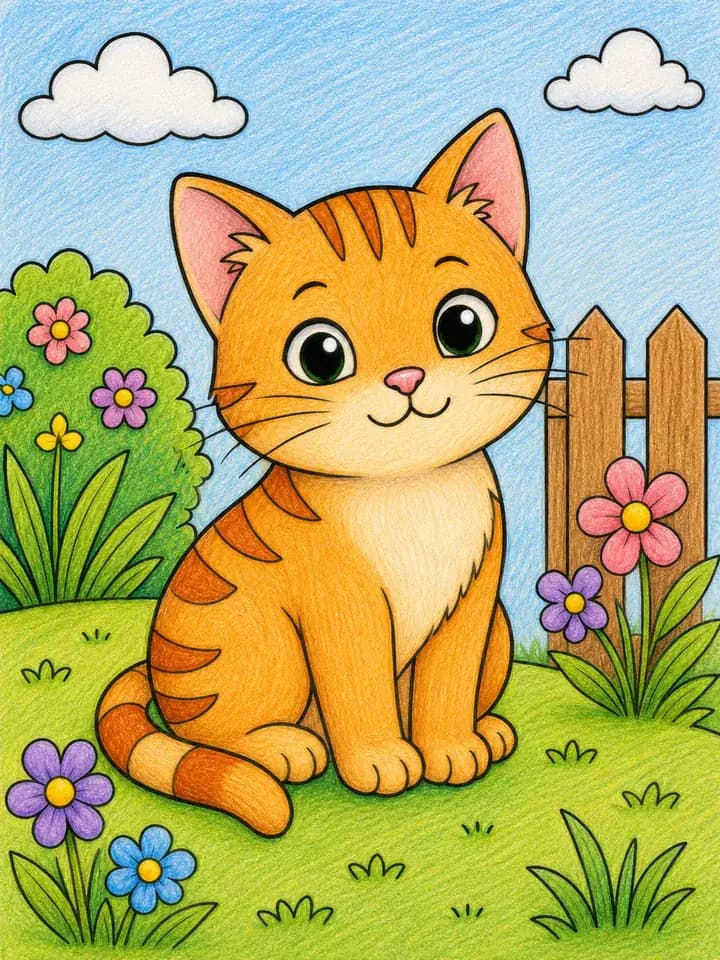
彩色鉛筆
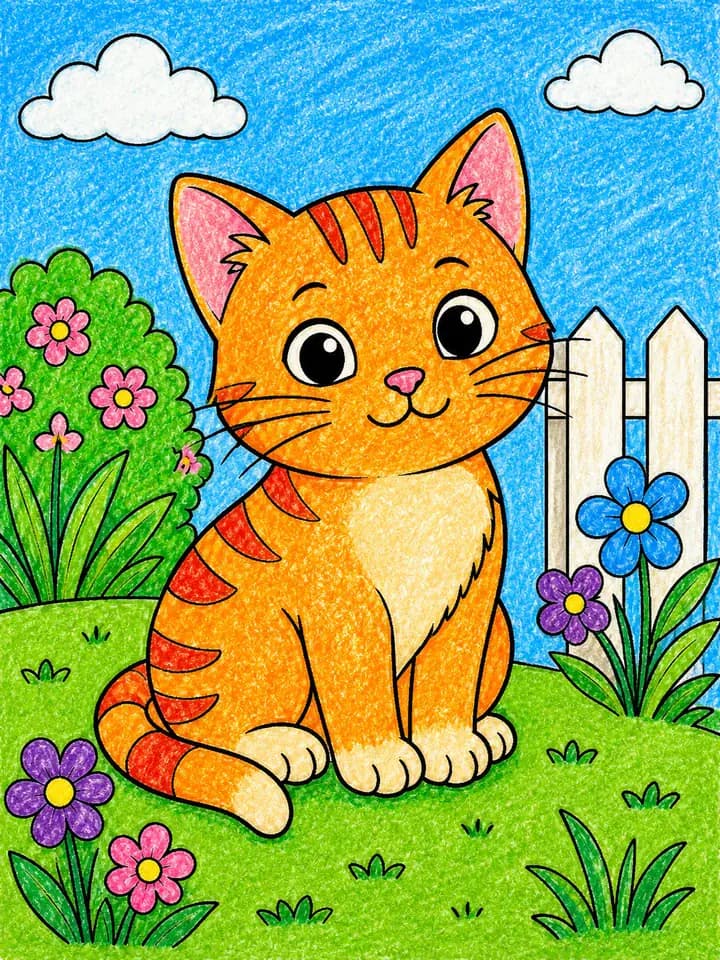
蠟筆
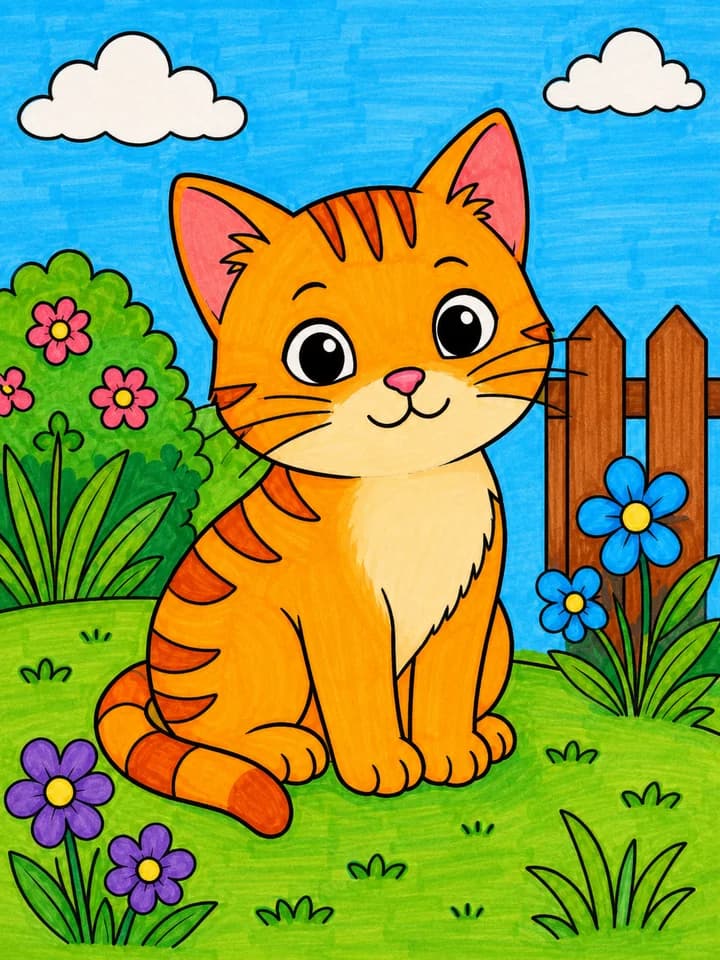
馬克筆
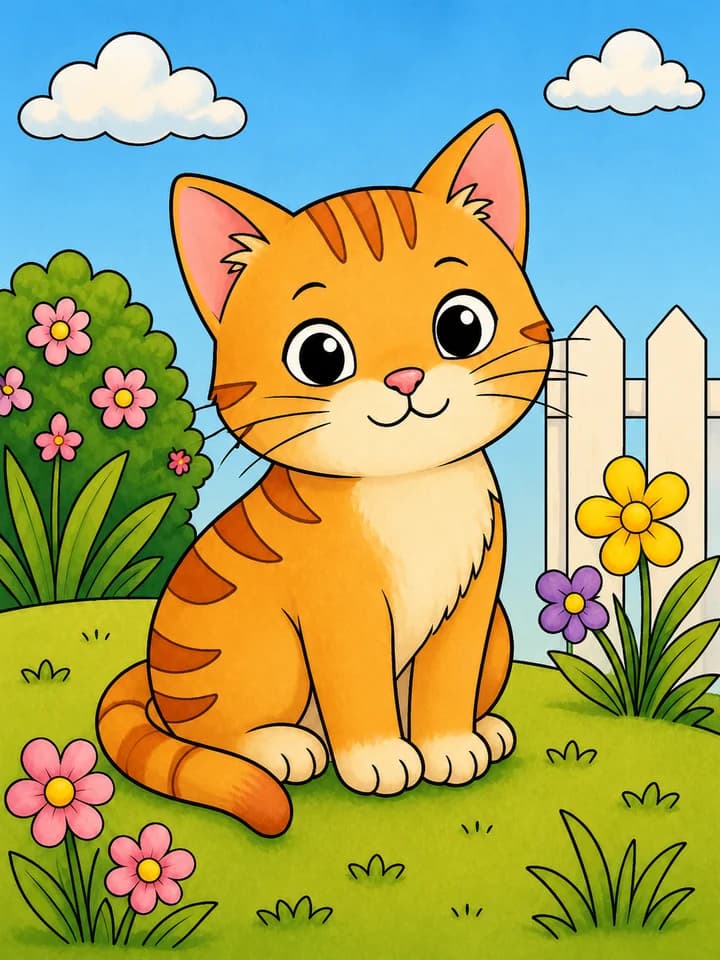
柔和繪本
清晰數碼
根據目的前往對應工具,不必混用不同功能。
可以。您可以使用清晰線稿、在 ColoringDaily 生成的塗色頁或支援格式的檔案。選擇圖片前看到的貓咪僅用於風格預覽。
可以上傳 JPG、PNG 或 WebP 格式的草圖。輪廓清晰、元素之間留有空白的圖片更適合作為起點。
需要,開始上色前必須使用 Google 登入。確認前,按鈕會顯示目前所需點數。
在原始圖片權利授權的範圍內,可將它用作封面、縮圖、課堂範例、商品介紹或社交媒體內容的彩色範例。
共有水彩、彩色鉛筆、蠟筆、馬克筆、柔和繪本和清晰數碼 6 種風格。
上色完成後可以下載 PNG。這個模式不會為上色結果生成 PDF 或 SVG。