
元の線画を選択
鮮明な線画をアップロードするか、ColoringDailyで作成したぬりえを開きます。
アップロード作成したぬりえ
AI Colorizer
線画、スケッチ、作成済みのぬりえにAIで色を付けます。元の線画と結果を比較し、完成したPNGをダウンロードできます。
自分で作成したぬりえ
着色スタイル
着色する前にGoogleでログインしてください。
最近の作成結果
サムネイルを選択して着色結果を確認できます。
AI着色ツールは白黒の線画をカラー版に変換し、PNGで保存します。自分の線画、スケッチ、ColoringDailyで作成したぬりえを使用し、元画像と結果を比較できます。
このツールは既存の線画に色を付けるためのものです。家庭、学校、制作活動で、元の白黒ぬりえを残したまま配色イメージを試せます。
白黒線画だけでは完成形を伝えにくい場合に、表紙、サムネイル、授業用見本、商品紹介、SNS投稿などのプレビューとして活用できます。
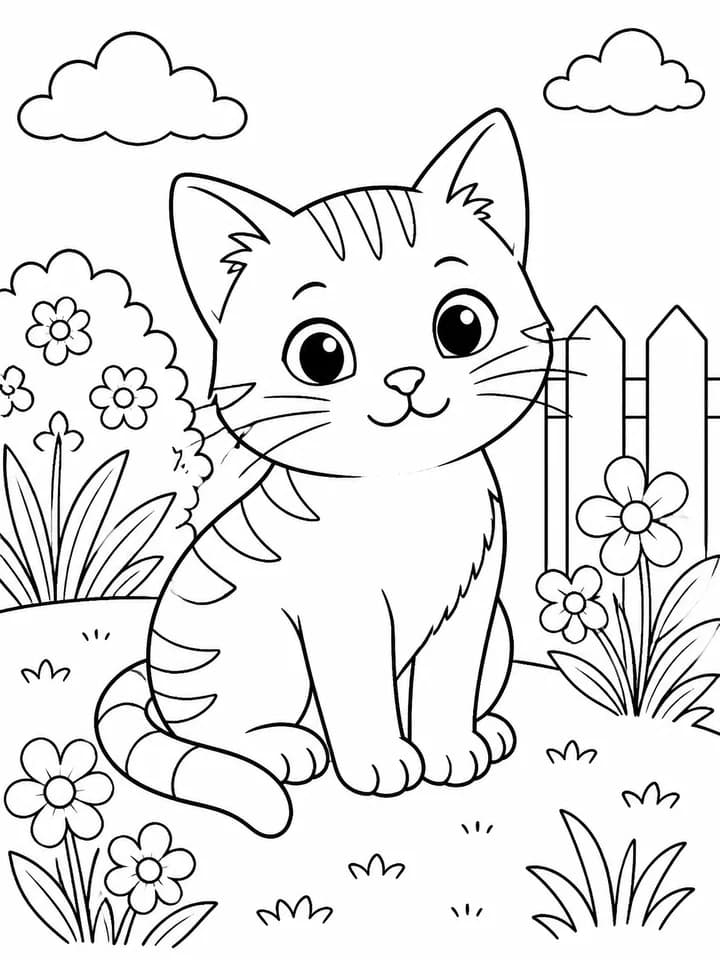
線画
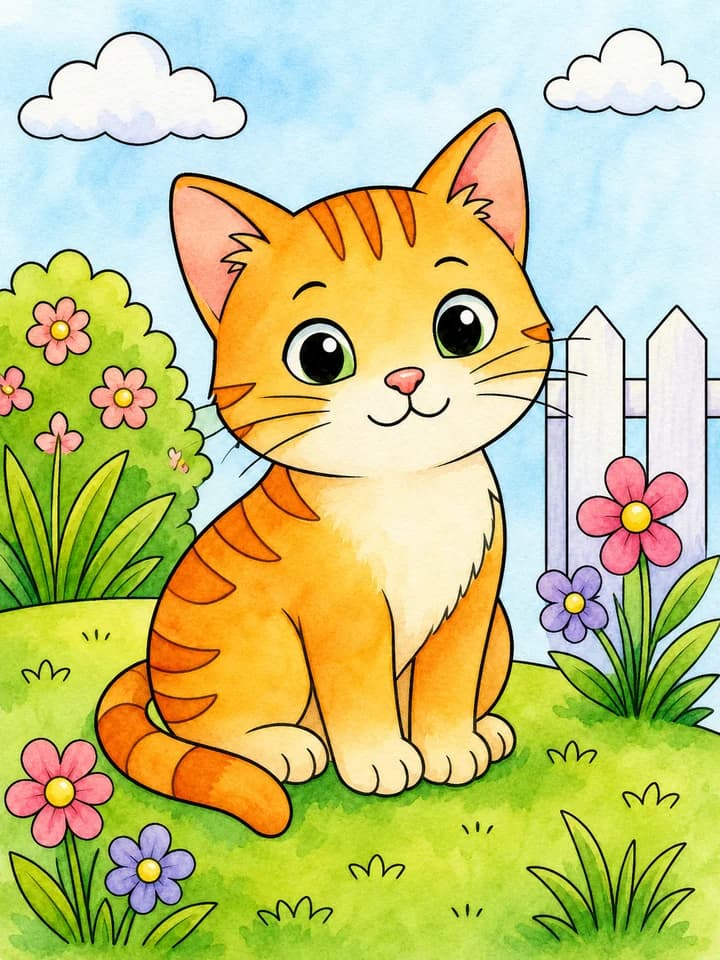
水彩プレビュー
線画
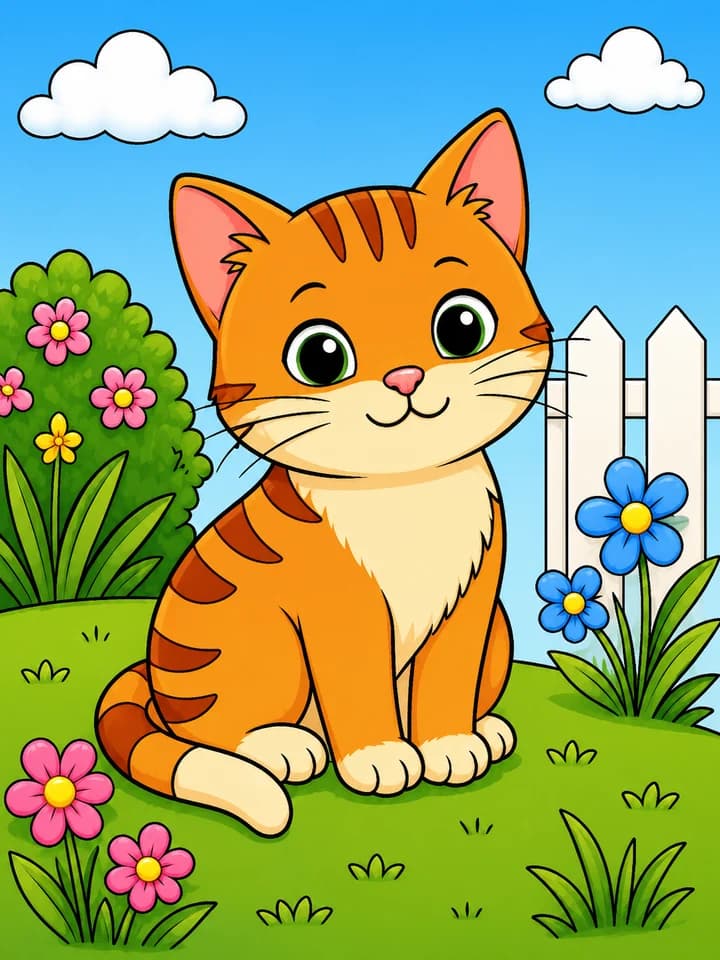
デジタルプレビュー
元画像とスタイルを選び、着色を開始し、PNGをダウンロードして最近の作成結果を確認する、実際の操作に沿った流れです。
鮮明な線画をアップロードするか、ColoringDailyで作成したぬりえを開きます。
水彩、色鉛筆、クレヨン、マーカー、やわらかな絵本風、クリーンデジタルから選びます。
元の線画と並んで結果が表示され、完成後にPNGで保存できます。
線画を作成した後に気になる、どのスタイルが合うか、元画像とどう違うか、予定した用途に使えるかを確認できます。
同じ線画で、手描き風、明るい色、質感のある表現、絵本風、デジタル仕上げを試せます。
元の線画と着色結果を並べて表示するため、各スタイルで輪郭や構図がどう見えるか比較できます。
構図、ページ形状、線の位置、黒い輪郭、白い余白をできるだけ保つようモデルに指示します。
現在の作例は同じ猫の線画を使用し、6種類のスタイルの違いを直接比較できるようにしています。
元の線画
水彩
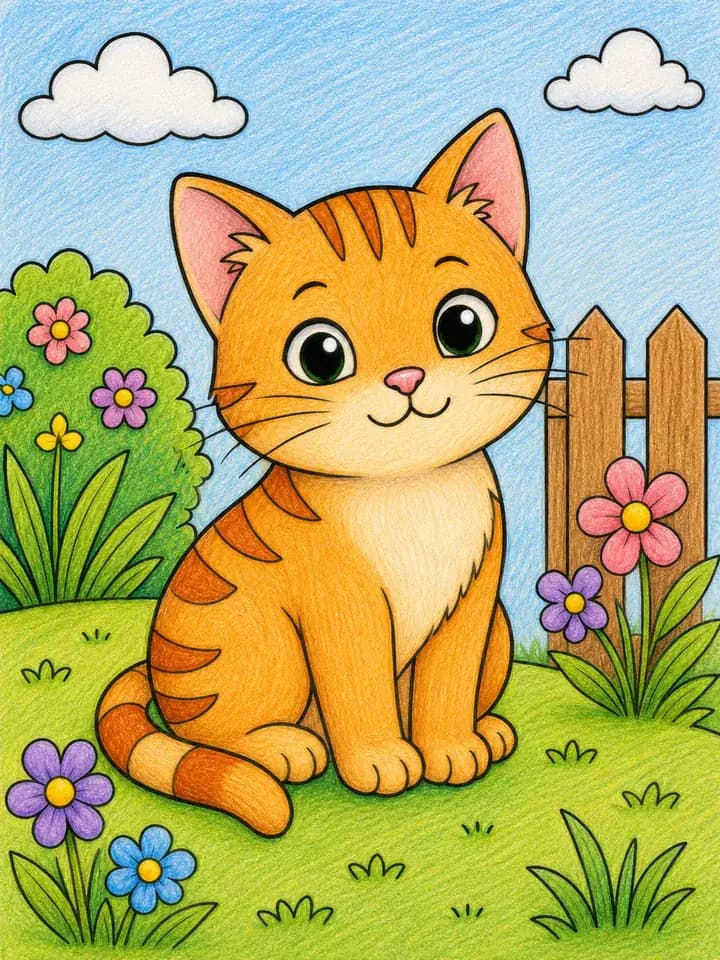
色鉛筆
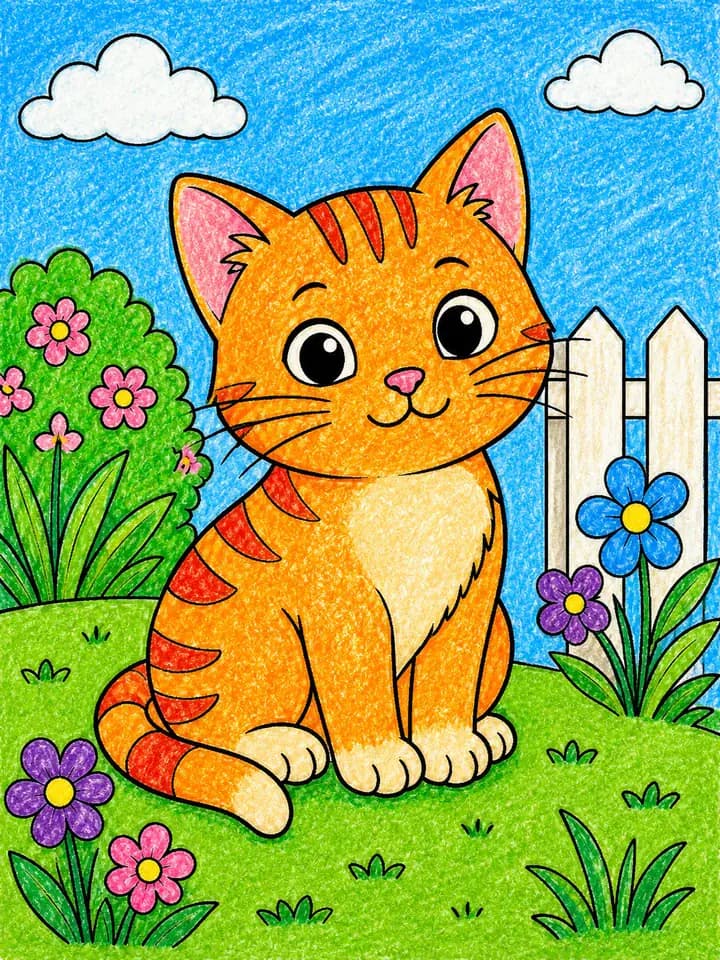
クレヨン
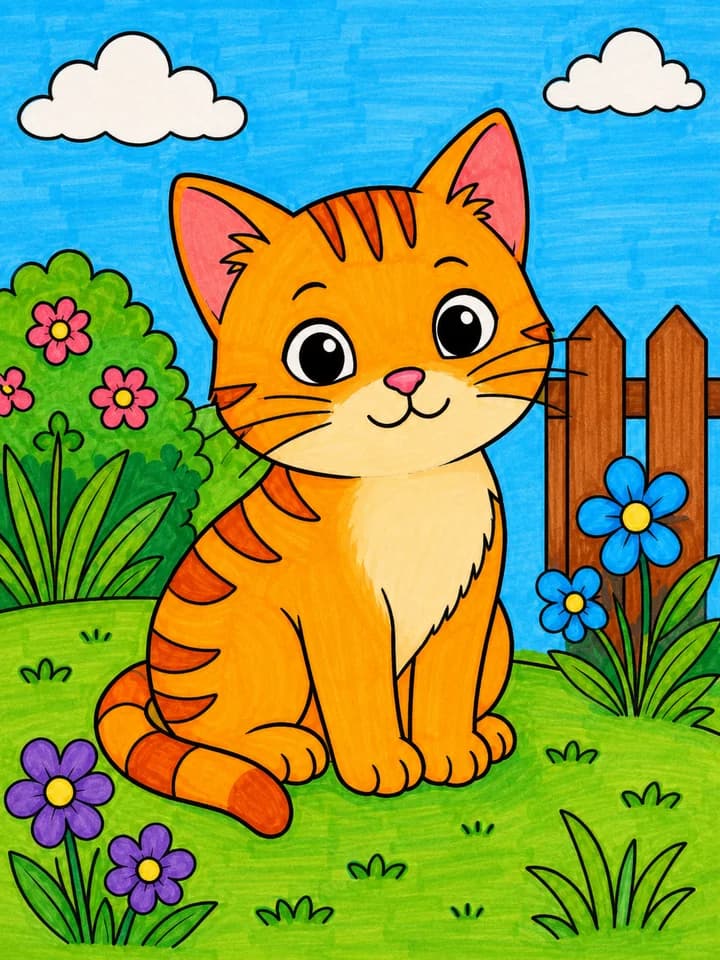
マーカー
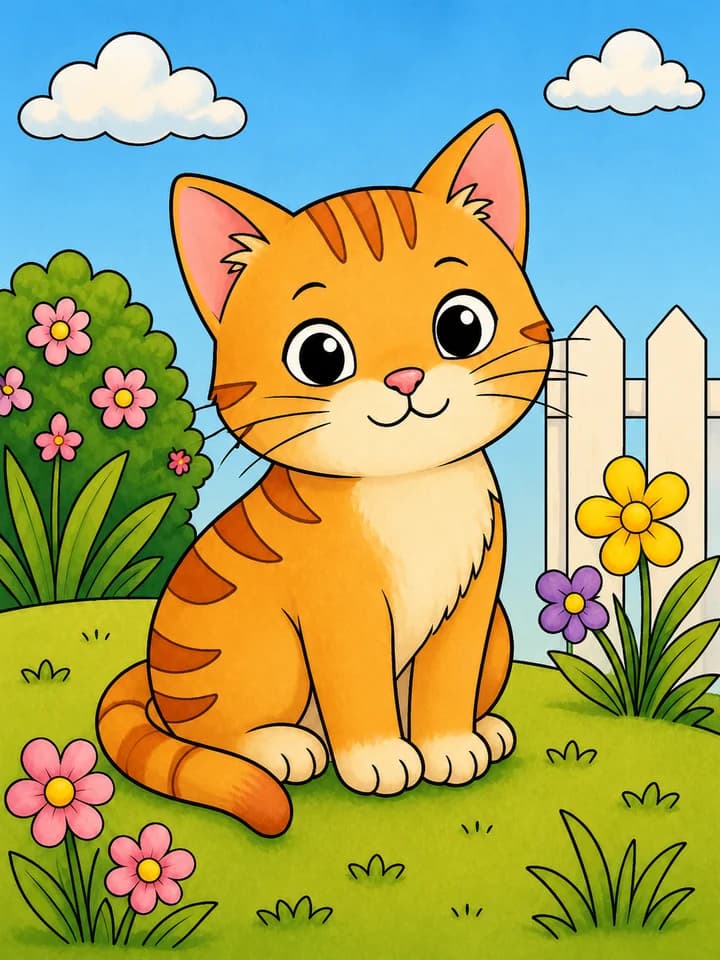
やわらかな絵本風
クリーンデジタル
異なる機能を混在させず、目的に合うツールへ移動できます。
はい。鮮明な線画、ColoringDailyで作成したぬりえ、対応形式のファイルを使用できます。画像を選ぶ前に表示される猫はスタイルのプレビュー専用です。
JPG、PNG、WebP形式のスケッチをアップロードできます。鮮明な輪郭と要素の間の余白がある画像ほど、良い出発点になります。
はい、着色を始めるにはGoogleでログインする必要があります。確定前にボタンへ現在のクレジット数が表示されます。
元画像の権利で許可される範囲で、表紙、サムネイル、授業用見本、商品紹介、SNS投稿などのカラー例として使用できます。
水彩、色鉛筆、クレヨン、マーカー、やわらかな絵本風、クリーンデジタルの6種類です。
着色が完了するとPNGをダウンロードできます。このモードでは着色結果のPDFやSVGは作成されません。