
Choisissez un dessin de départ
Importez un dessin au trait net ou ouvrez l’un de vos coloriages créés avec ColoringDaily.
ImporterMes coloriages créés
AI Colorizer
Ajoutez de la couleur à un dessin au trait, un croquis net ou un coloriage créé. Comparez l’original au résultat, puis téléchargez le PNG final.
Mes coloriages créés
Style de couleur
Connectez-vous avec Google avant d’appliquer la couleur.
Dernières créations
Sélectionnez un aperçu pour afficher le résultat coloré.
Le coloriseur IA transforme un coloriage noir et blanc en version colorée, téléchargeable au format PNG une fois prête. Utilisez votre propre dessin au trait, un croquis ou un coloriage créé avec ColoringDaily, puis comparez les contours d’origine avec le résultat.
Le coloriseur est destiné aux dessins au trait existants. Les familles, les enseignants et les créatifs peuvent explorer à quoi pourrait ressembler une page de coloriage terminée sans remplacer les contours originaux prêts à imprimer.
Le résultat peut servir pour une couverture, un aperçu, une publication sur les réseaux sociaux, une miniature ou une présentation de produit lorsque le dessin noir et blanc ne suffit pas à montrer le rendu final.
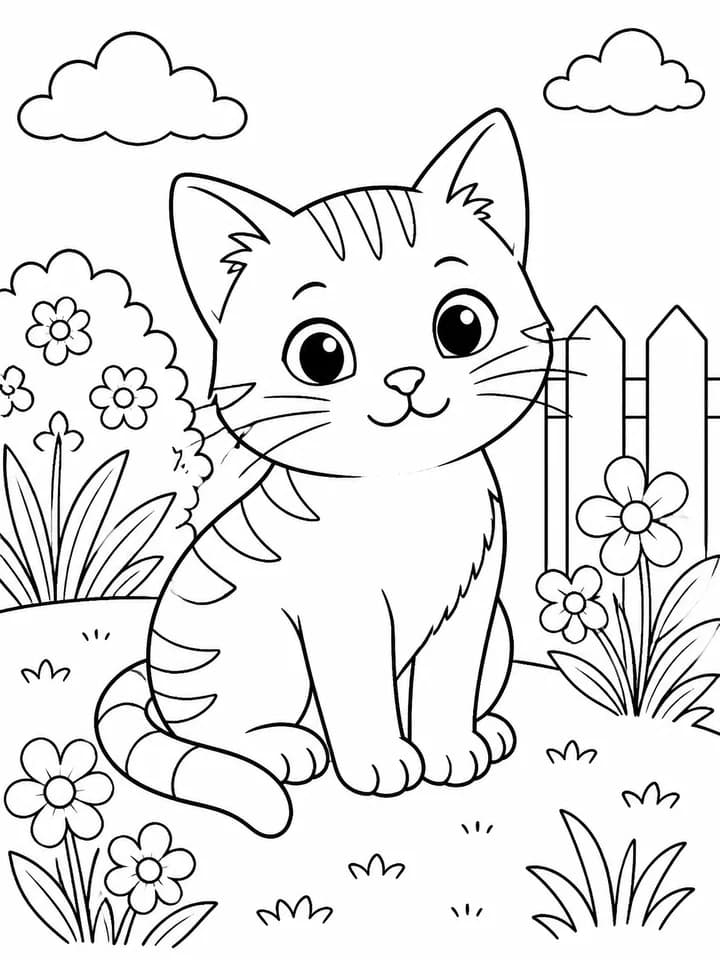
Dessin au trait
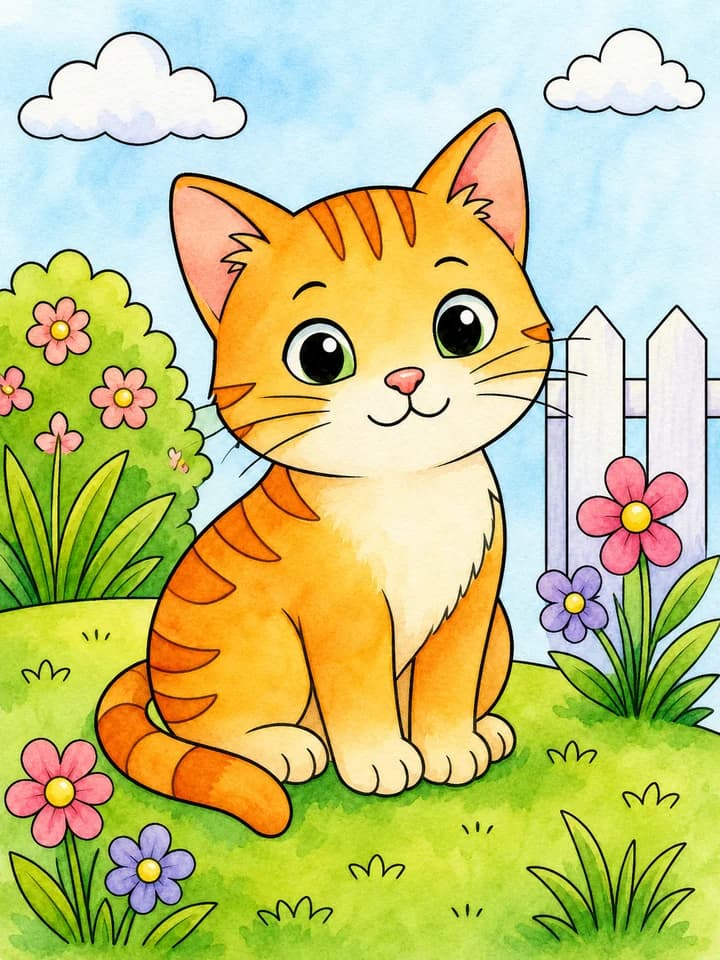
Aperçu aquarelle
Dessin au trait
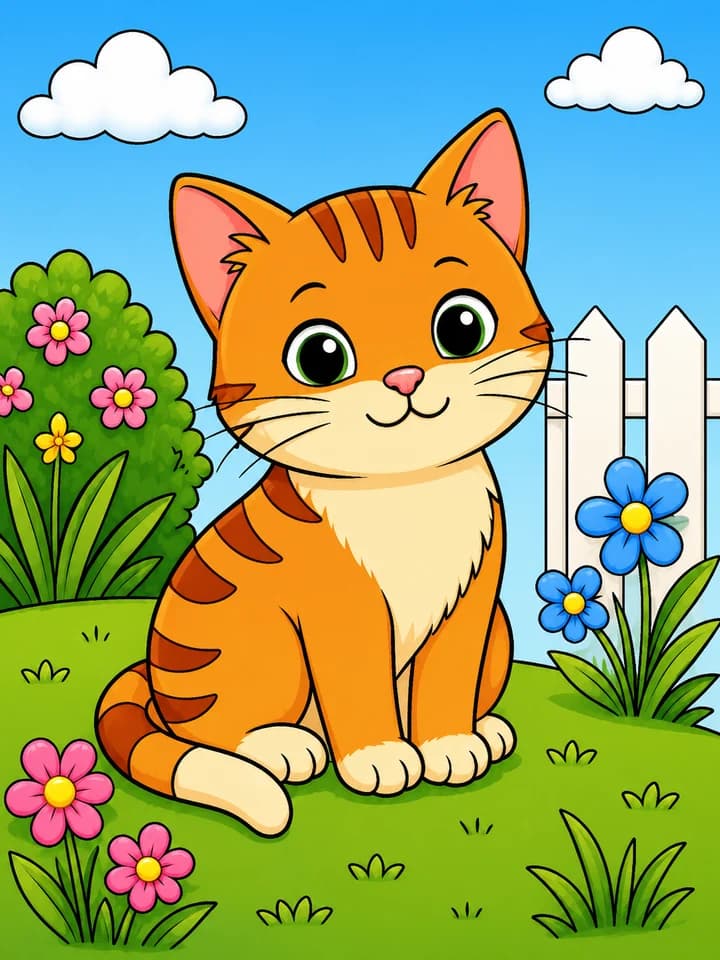
Aperçu numérique clair
Le parcours correspond à l’outil réel : choisissez la source et le style, lancez la colorisation, téléchargez le PNG et retrouvez vos créations récentes.
Importez un dessin au trait net ou ouvrez l’un de vos coloriages créés avec ColoringDaily.
Choisissez l’aquarelle, le crayon de couleur, le crayon de cire, le feutre, l’illustration jeunesse douce ou la couleur numérique nette.
Le résultat apparaît à côté des contours originaux et peut être téléchargé au format PNG une fois terminé.
Le coloriseur IA répond aux questions typiques après avoir créé un dessin au trait : quel style de couleur est approprié, à quoi ressemble le résultat par rapport à l'original et est-il adapté à l'usage prévu ?
À partir du même dessin, testez un rendu fait main, joyeux, marqué, inspiré des livres jeunesse ou résolument numérique.
L'aperçu montre le dessin initial à côté du résultat coloré. Cela signifie que vous pouvez toujours comparer l'original lors de l'évaluation du style.
Une fois créé, le modèle est invité à conserver autant que possible la composition, la géométrie de la page, la position des traits, les contours noirs et les bordures blanches lors de l'application du style sélectionné.
Les exemples actuels utilisent le même dessin source afin que vous puissiez comparer directement l'effet des six styles de couleurs.
Dessin au trait original
Aquarelle
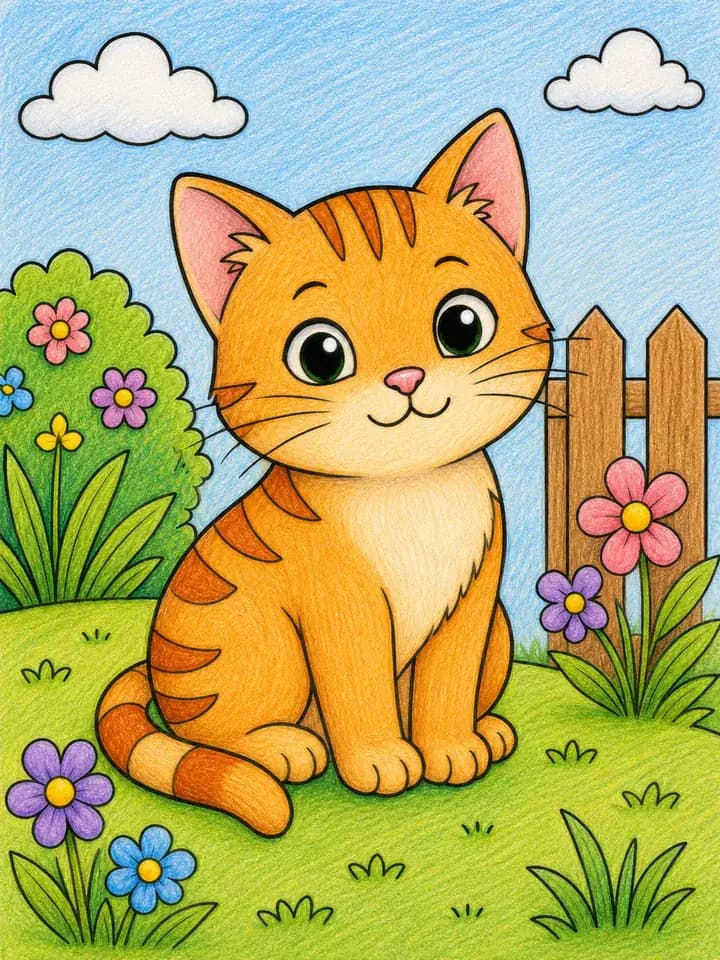
Crayon de couleur
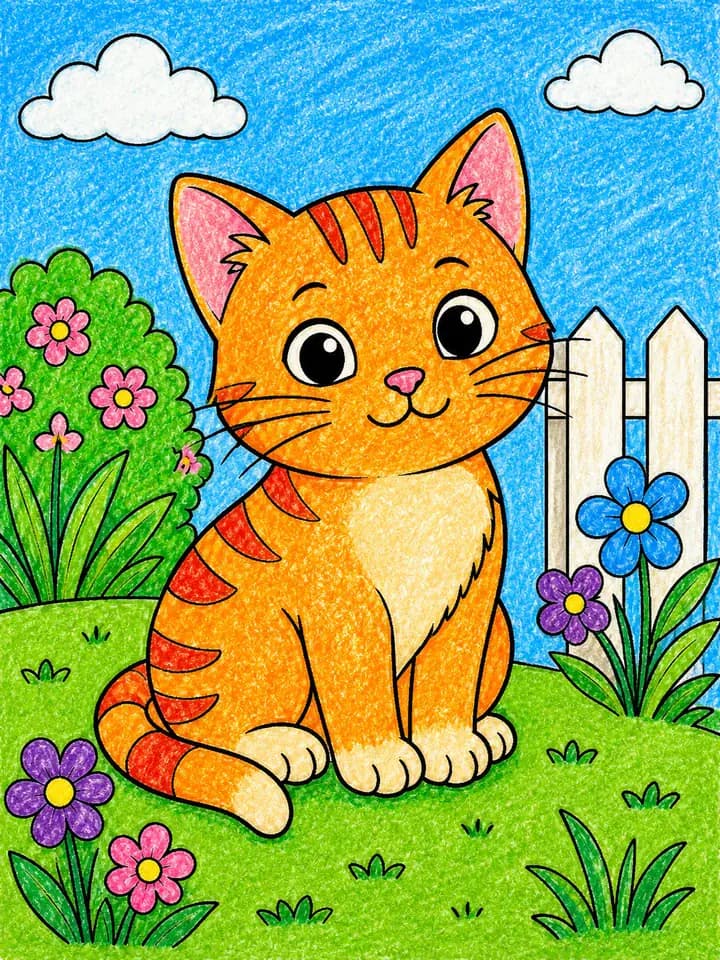
Crayon de cire
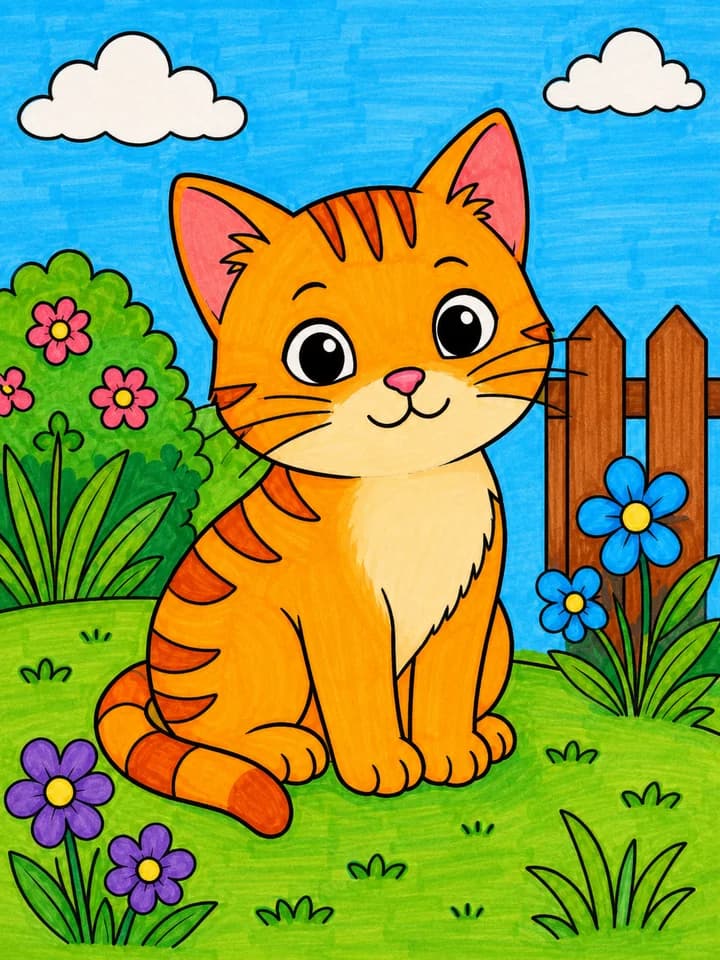
Feutre
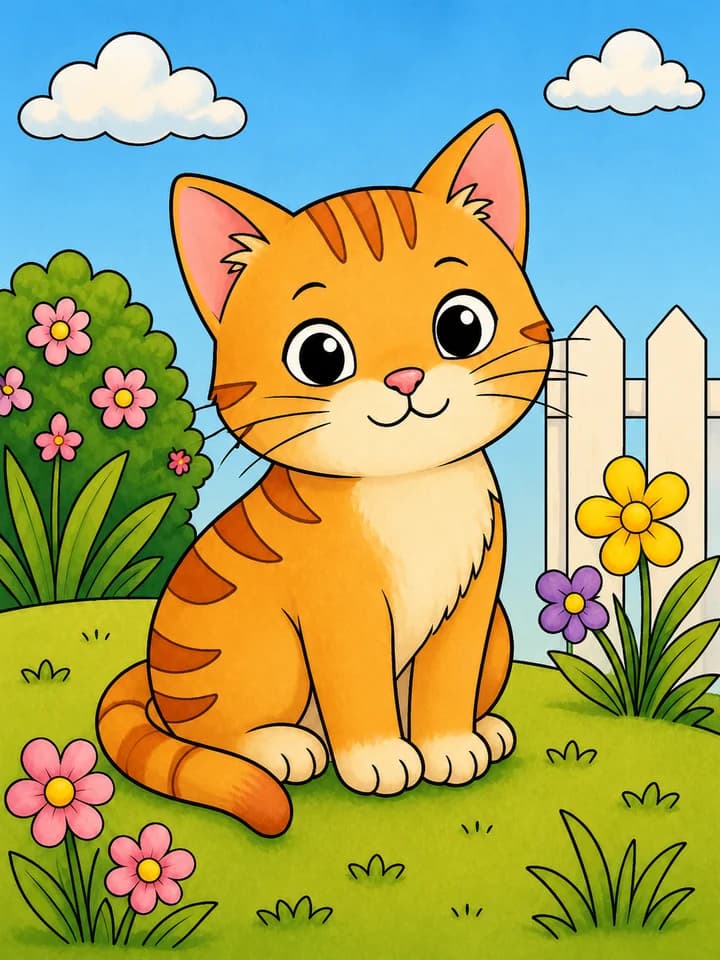
Illustration jeunesse douce
Couleur numérique nette
En fonction de la tâche, passez au bon outil sans mélanger les différentes fonctions.
Texte en coloriage
Créez un coloriage à partir d’une description.
Open →Photo en coloriage
Convertissez une photo ou un croquis en dessin au trait.
Open →Coloriseur IA
Ajoutez de la couleur à un dessin au trait existant.
Open →Coloriages prénom
Créez un coloriage prénom modifiable et téléchargez-le en PDF ou PNG.
Open →Oui. L’outil prend en charge les dessins au trait nets, les coloriages créés avec ColoringDaily et les fichiers image compatibles. L’image du chat affichée avant la sélection d’une source sert uniquement d’aperçu des styles.
Vous pouvez télécharger un croquis au format JPG, PNG ou WebP. Des contours clairs et un espace suffisant entre les éléments offrent au modèle un meilleur point de départ.
Oui. Vous devez vous connecter avec Google pour lancer une colorisation. Avant de confirmer, le bouton affiche le coût actuel en crédits.
Vous pouvez l'utiliser comme exemple en couleur sur des couvertures, dans des miniatures, des aperçus de cours, des rendus de produits ou des publications sur les réseaux sociaux si vos droits sur l'image source le permettent.
Les styles disponibles sont l’aquarelle, le crayon de couleur, la cire, le feutre, l’illustration douce de livre jeunesse et la couleur numérique nette.
Une fois l'opération terminée, l'outil fournit le résultat généré au format PNG. Ce mode ne produit pas de fichiers PDF ou SVG du résultat coloré.