Coloring Page Generator

Generator für Ausmalbilder aus Text

Verwandle eine schriftliche Beschreibung in ein klares, druckfertiges Ausmalbild. Wähle Stil, Qualität und Seitenverhältnis und lade die für das Ergebnis verfügbaren Dateien herunter.

Beschreibung

Stil

Qualität

1 Credit

Seitenverhältnis

Beispiel
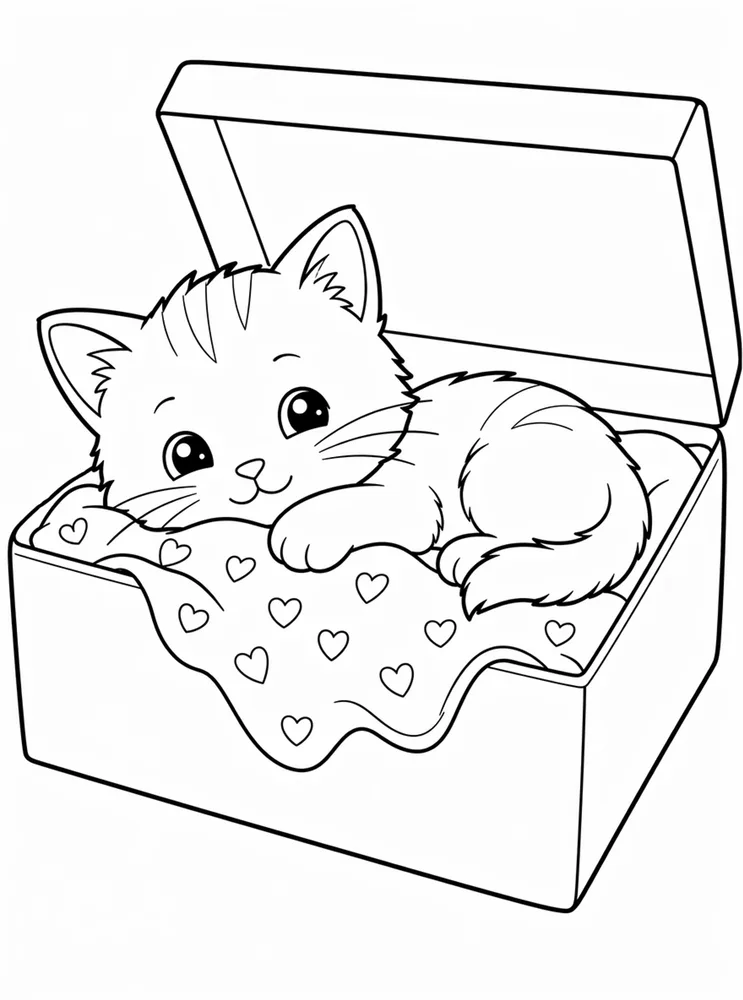
Beispiel-Ausmalbild für die Beschreibung: Ein schläfriges Kätzchen in einem Blumengarten

Ein schläfriges Kätzchen in einem Blumengarten

Letzte Erstellungen

Klicke auf eine Vorschau, um die Details zu öffnen.

Alle anzeigen
Noch keine Ergebnisse. Erstelle oben ein Ausmalbild; anschließend erscheint es hier mit Credits und Status.
01 · Das kannst du erstellen

Mach aus deinen Ideen druckfertige Ausmalbilder.

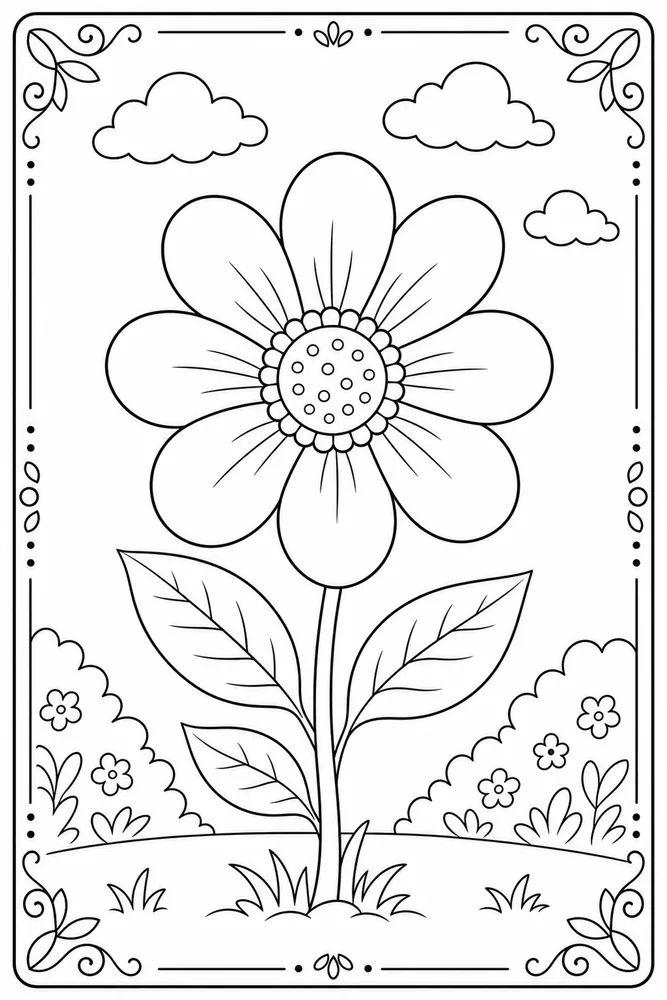
Beschreibe Motiv, Szene, Stil und gewünschtes Seitenverhältnis. Der KI-Generator von ColoringDaily erstellt daraus eine Linienzeichnung zum Ausmalen und Drucken statt eines beliebigen KI-Bildes, das sich nur schwer verwenden lässt.

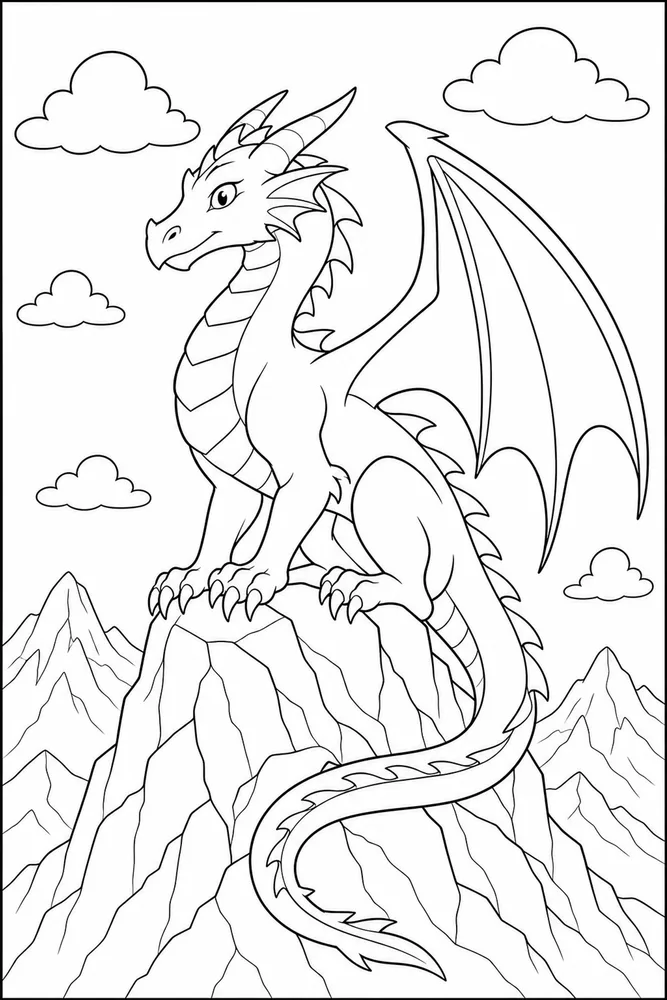
Beginne mit einer konkreten Idee: ein Drache auf einem Berg, ein gemütlicher Blumengarten oder ein Arbeitsblatt für den Unterricht. Das Werkzeug richtet die Erstellung auf eine klare Szene mit gut ausmalbaren Flächen aus.

Abhängig vom erzeugten Ergebnis und deinem Zugriff kannst du PNG, SVG, A4-PDF oder US-Letter-PDF herunterladen. Vektorformate bleiben beim Vergrößern und wiederholten Drucken besonders scharf.

ArbeitsblätterKinderaktivitäteneinfache Motive für Erwachsenedruckbare Kreativpakete
01Beschreibung
02Stile
03Vektorformate
04PNG
02 · So funktioniert es

Erstelle eine druckbare Seite in drei einfachen Schritten.

Der gesamte Ablauf befindet sich in einem Werkzeug: Beschreibung eingeben, Stil und Format festlegen, Ergebnis prüfen und verfügbare Dateien herunterladen.

1

Beschreibung eingeben

Nenne ein Hauptmotiv, eine Szene und die Zielgruppe. Kurze, konkrete Beschreibungen funktionieren meist am besten. Zum Erstellen musst du dich anmelden.

Textwerkzeug

Beschreibung

Ein schläfriges Kätzchen in einem Blumengarten mit kräftigen, leicht ausmalbaren Konturen

Stil

KlassischNiedlichStandard3:4
Ausmalbild erstellen
LetterA4PNG
2

Stil und Format wählen

Wähle einen Stil, Standard oder Hoch und das Seitenverhältnis, das zu deinem geplanten Ausdruck passt.

Textwerkzeug

Beschreibung

Ein schläfriges Kätzchen in einem Blumengarten mit kräftigen, leicht ausmalbaren Konturen

Stil

KlassischNiedlichStandard3:4
Ausmalbild erstellen
LetterA4PNG
3

Ergebnis herunterladen

Öffne die fertige Zeichnung und lade die verfügbaren Formate wie A4-PDF, US-Letter-PDF, SVG oder PNG herunter.

Textwerkzeug

Beschreibung

Ein schläfriges Kätzchen in einem Blumengarten mit kräftigen, leicht ausmalbaren Konturen

Stil

KlassischNiedlichStandard3:4
Ausmalbild erstellen
LetterA4PNG
03 · Darum ist das Werkzeug praktisch

Ein Generator für Ergebnisse, die du wirklich verwenden kannst.

Das Werkzeug verbindet drei praktische Entscheidungen: Standard als Einstieg, verfügbare Vektorformate für den Druck und Stile für unterschiedliche Anwendungen.

Qualität

Standard als sinnvoller Einstieg

Standard benötigt weniger Credits und ist ein guter Ausgangspunkt für alltägliche Ideen. Wechsle zu Hoch, wenn du mehr Details oder eine komplexere Komposition priorisieren möchtest.

  • Geringere Credit-Kosten bei Standard
  • Hoch für mehr Details
  • Kosten vor der Erstellung sichtbar
Druck

Vektorformate, wenn verfügbar

PNG ist praktisch für die Bildschirmnutzung; Vektorformate behalten beim Drucken klare Konturen. Wenn sie für das Ergebnis vorhanden sind, kannst du A4-PDF, US-Letter-PDF und SVG herunterladen.

  • A4-PDF als Standardformat in Deutschland
  • US-Letter-PDF als Alternative
  • SVG und PNG, wenn verfügbar
Stile

Stile für unterschiedliche Ausmalideen

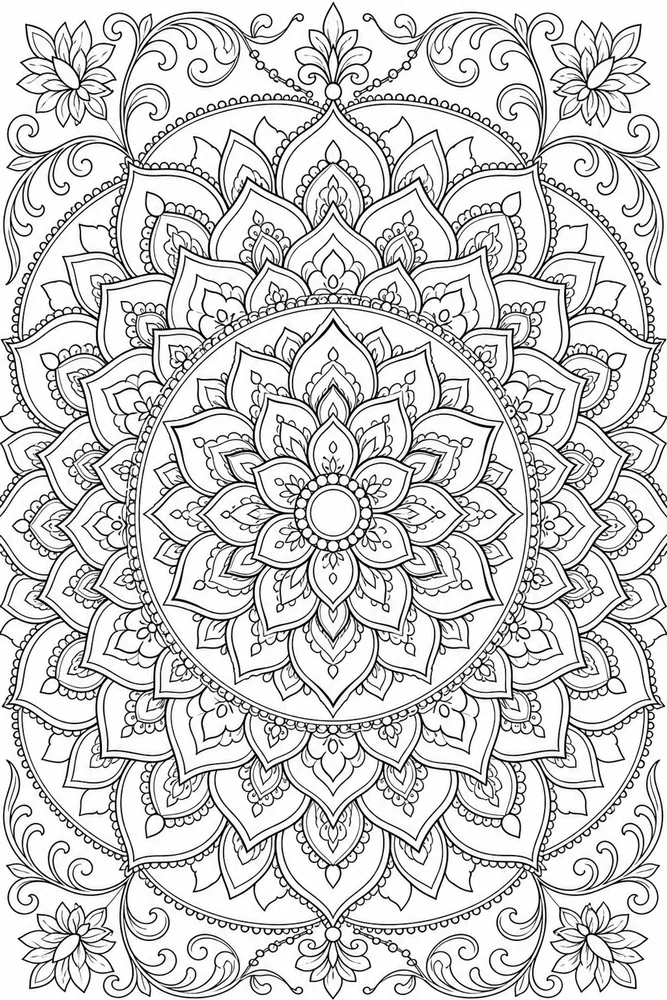
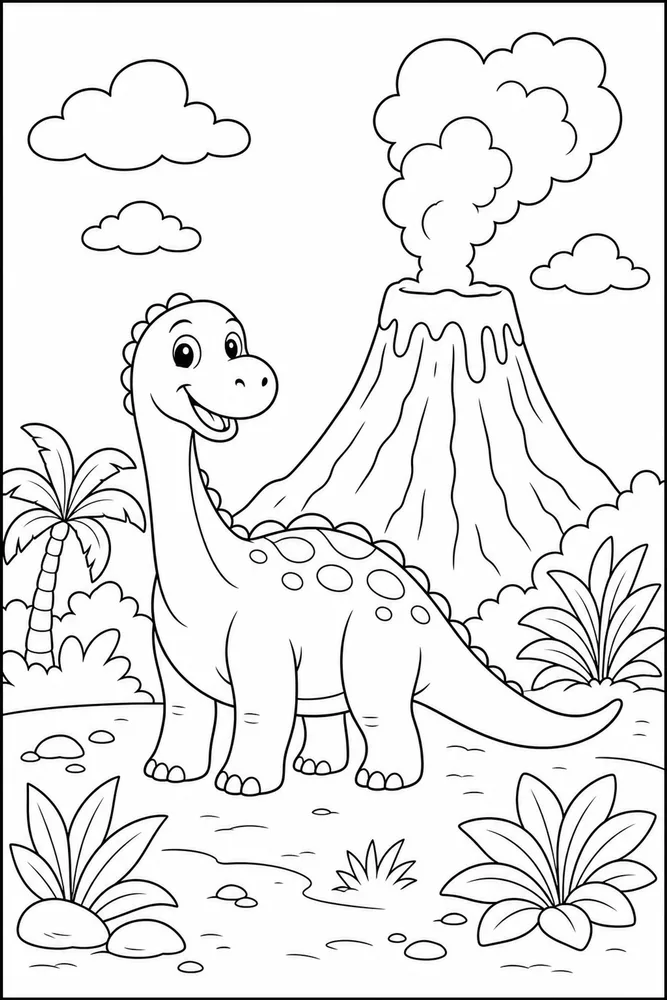
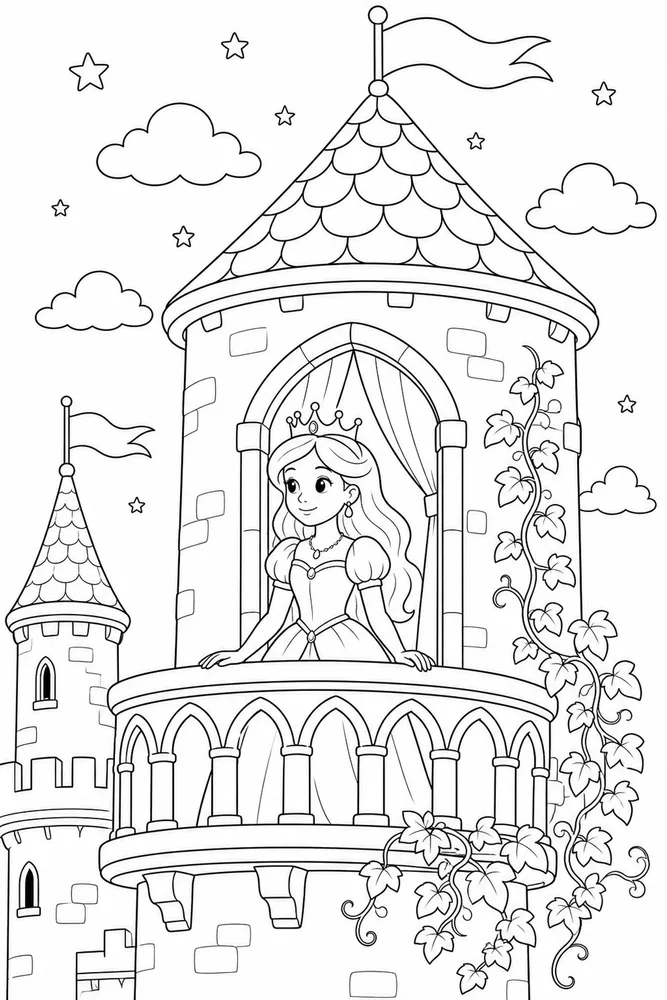
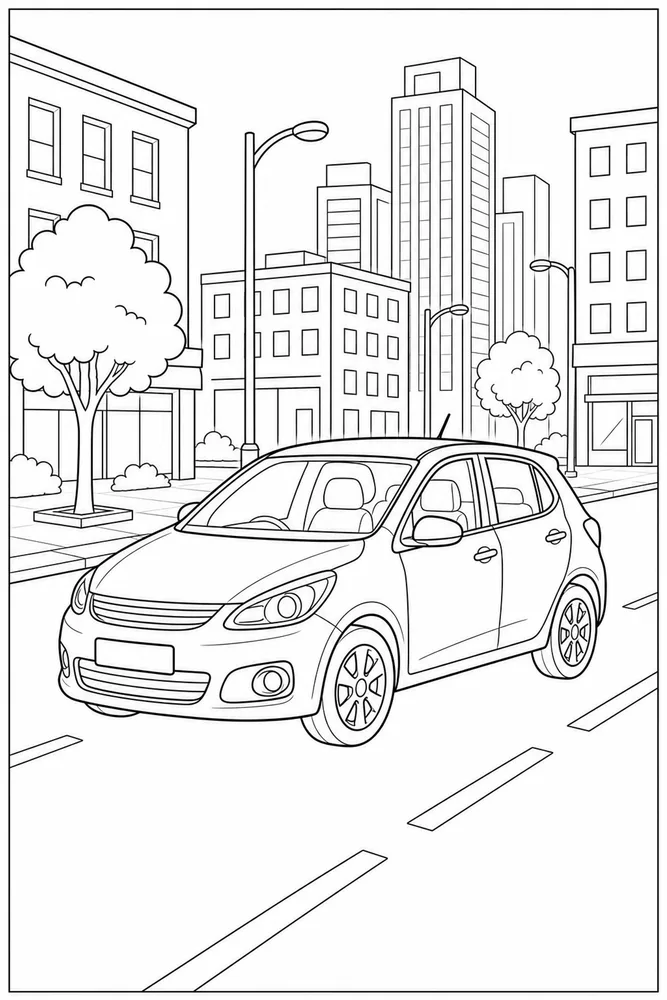
Erstelle einfache Kinder- und Familienmotive, ruhige Seiten für Erwachsene, detaillierte Zeichnungen, Mandalas oder druckbare Materialien für kreative Projekte.

  • Kinder, Familie und Unterricht
  • Ruhige einfache Motive für Erwachsene
  • Detaillierte Seiten und Mandalas
KlassischEinfachCartoonNiedlichAnimeEinfach für ErwachseneDetailliertMandala
06 · Häufige Fragen

Klare Antworten auf praktische Fragen.

01Ist das ein KI-Ausmalbild-Generator?+

Ja. Das Werkzeug interpretiert eine schriftliche Beschreibung und erstellt eine schwarz-weiße Linienzeichnung. Du kannst Motiv, Zielgruppe, Stil und Detailgrad angeben. Für die Erstellung musst du dich anmelden.

02Wie schreibe ich eine gute Beschreibung?+

Nenne ein Hauptmotiv, eine einfache Handlung oder Szene, die Altersgruppe und den gewünschten Detailgrad. Vermeide zu viele unzusammenhängende Elemente.

03Erstellt der Generator Vektor-PDFs?+

Wenn sie für das Ergebnis verfügbar sind, kannst du Vektor-PDFs in A4 und US Letter sowie SVG oder PNG herunterladen.

04Was ist der Unterschied zwischen Standard und Hoch?+

Standard benötigt gemäß der angezeigten Kosten weniger Credits als Hoch. Wähle Hoch, wenn du mehr Details oder eine komplexere Komposition priorisieren möchtest.

05Welches Seitenverhältnis sollte ich wählen?+

Nutze 3:4 oder 4:3 für die meisten druckbaren Seiten, 1:1 für quadratische Aktivitäten und 16:9 für breite Szenen.

06Kann ich Arbeitsblätter für den Unterricht erstellen?+

Ja. Beschreibe ein einfaches Lernthema, nenne die Altersgruppe und bitte um klare Konturen mit passendem Detailgrad.

07Kann ich geschützte Figuren oder Prominente anfordern?+

Nein. Verwende eigene Ideen und vermeide geschützte Figuren, Marken, Prominente oder private Inhalte, für deren Nutzung du keine Erlaubnis hast.