Verwandle ein Foto in ein druckbares Ausmalbild

Wandle ein Foto, das du verwenden darfst, in eine schwarz-weiße Linienzeichnung zum Ausmalen um. Melde dich vor der Umwandlung an, wähle Stil und Qualität und lade die verfügbaren Formate herunter.

Stil

Qualität

2 Credits

Seitenverhältnis

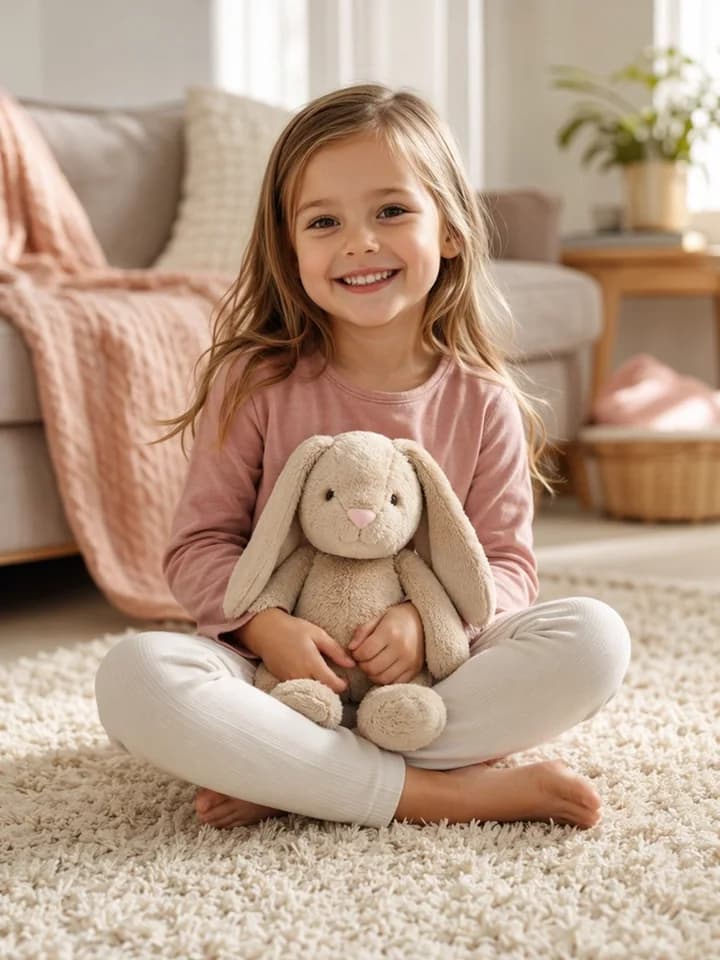
Kind mit seinem Lieblingskuscheltier

Ein Porträt als druckfertige Linienzeichnung mit einfachen Konturen.

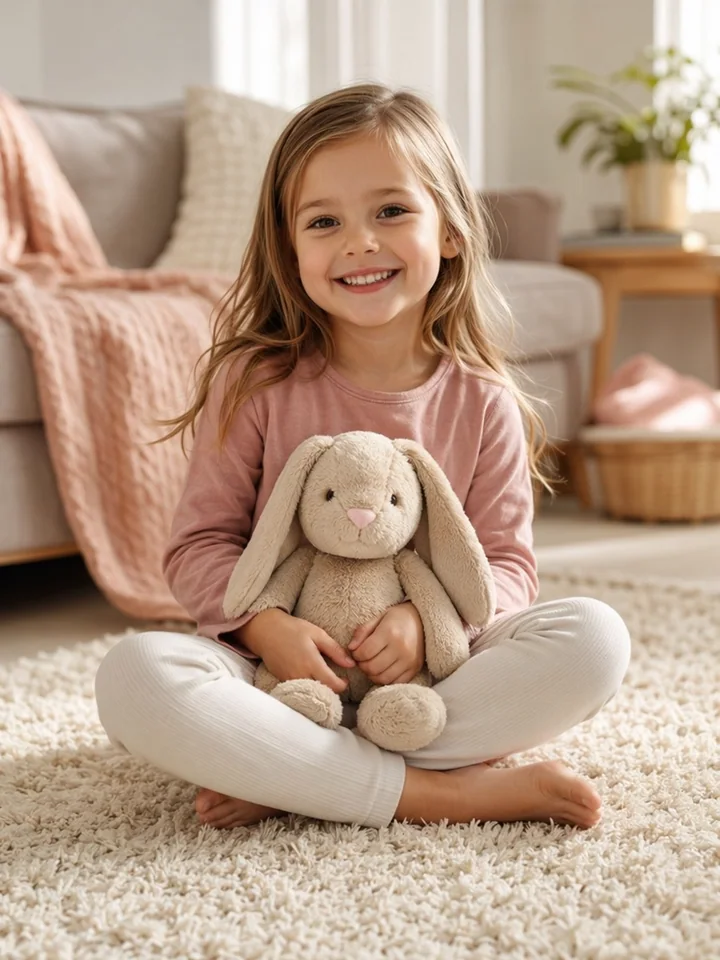
Hochgeladenes OriginalbildOriginalfoto von Kind mit seinem Lieblingskuscheltier
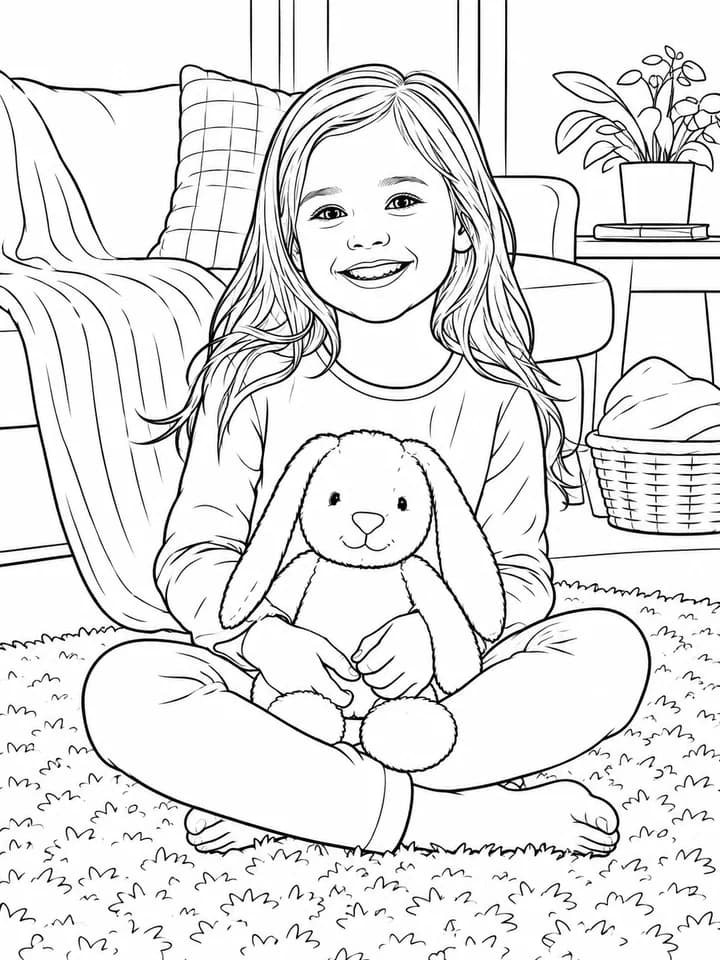
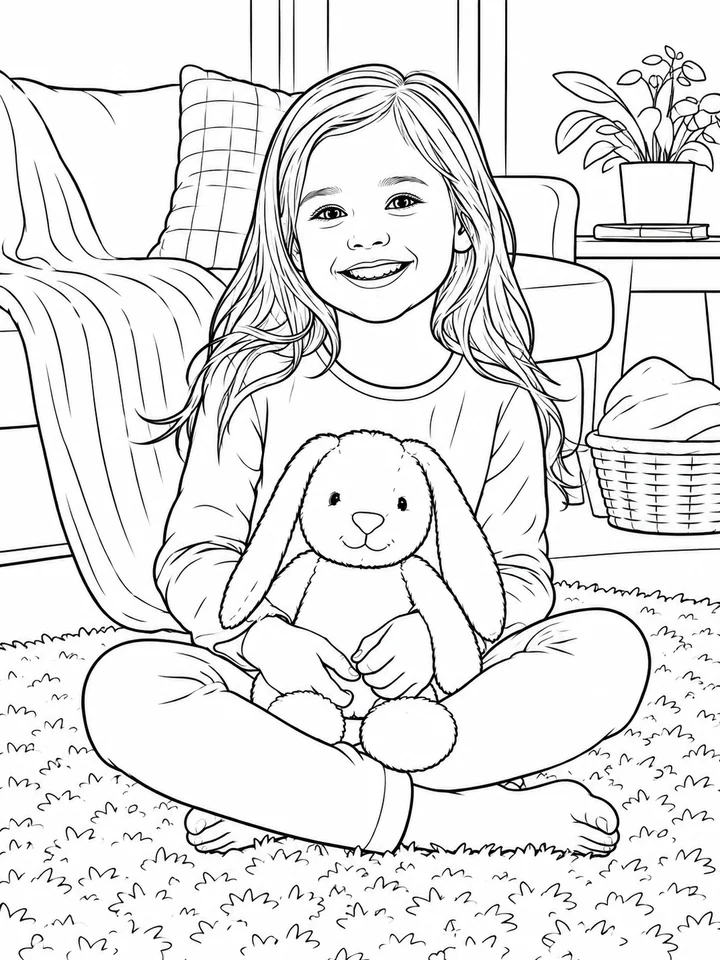
Erstellte druckfertige LinienzeichnungKind mit seinem Lieblingskuscheltier als Ausmalbild

Letzte Erstellungen

Klicke auf eine Vorschau, um die Details zu öffnen.

Alle anzeigen
Noch keine Ergebnisse. Erstelle oben ein Ausmalbild; anschließend erscheint es hier mit Credits und Status.
01Das kannst du erstellen

Mach aus deinen Fotos druckfertige Ausmalbilder.

Lade ein Foto hoch, das du verwenden darfst, wähle einen Stil und eine Qualitätsstufe und wandle es in eine schwarz-weiße Linienzeichnung zum Ausmalen um. Anders als ein Textgenerator beginnt dieses Werkzeug mit einem vorhandenen Bild.

Beginne mit einem eigenen Foto oder einem Bild, das du verwenden darfst: ein Kind mit seinem Lieblingsspielzeug, ein Haustierporträt, eine Geburtstagsszene, ein Gegenstand aus dem Unterricht, ein Familienfoto oder ein einfaches Produktfoto. Der Konverter vereinfacht das Hauptmotiv zu Konturen und gut ausmalbaren Flächen.

Vor der Erstellung wird geprüft, ob die Datei das Upload-Limit einhält. Sobald das Ergebnis fertig ist, kannst du es im Verlauf öffnen und die erzeugten Dateien als PNG, SVG, A4-PDF oder US-Letter-PDF herunterladen, sofern sie für dein Ergebnis und deinen Zugriff verfügbar sind.

FamilienfotosHaustierporträtsSpielzeugfotosUnterrichtsmaterial
Max. 10 MB4 StileStandard oder HochFormate je nach Ergebnis und Zugriff
Foto umwandeln
Originalfoto von Kind mit seinem Lieblingskuscheltier
Ausmalbild von Kind mit seinem Lieblingskuscheltier
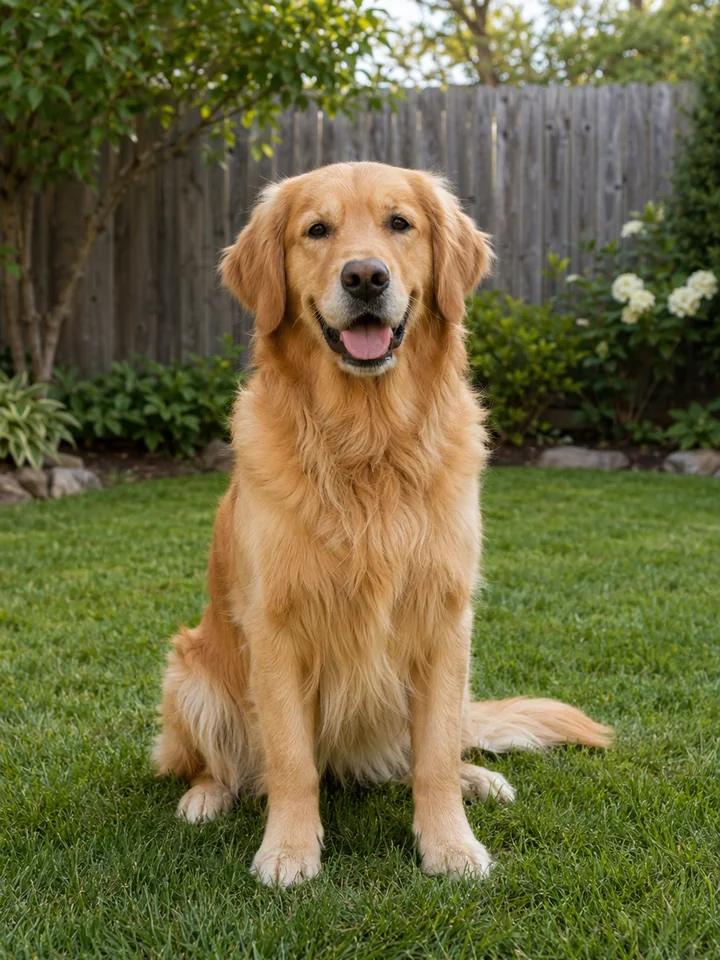
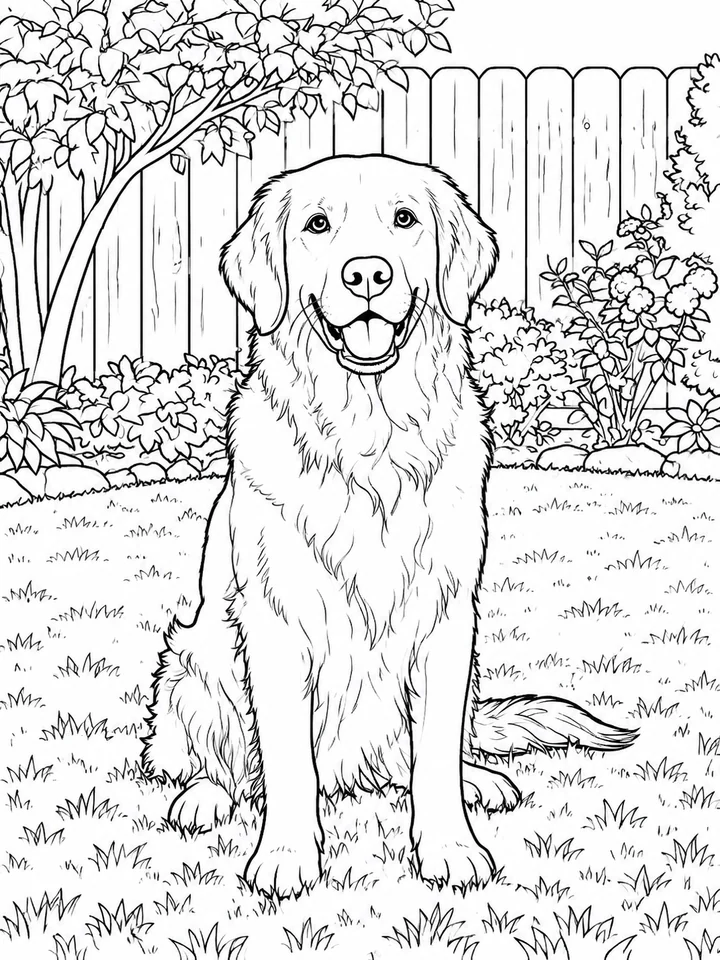
Originalfoto von Golden Retriever im Garten
Ausmalbild von Golden Retriever im Garten
02So funktioniert es

Verwandle dein Foto in drei klaren Schritten.

Vor der Umwandlung wird geprüft, ob das Foto höchstens 10 MB groß ist. Vorschau, Verlauf, Erstellungsstatus und verfügbare Downloads gehören zu einem durchgängigen Ablauf.

Foto in Ausmalbild umwandeln

Hochladen

Foto hier ablegen

Max. 10 MB

Stil

StandardCartoonEinfachBleistiftStandardqualität3:4
Umwandeln
Hochgeladenes Originalfoto von Golden Retriever im Garten
A4-PDFUS-Letter-PDFPNG
01

Lade ein klares Foto hoch

Wähle ein Foto mit einem klaren Hauptmotiv, das du verwenden darfst.

JPG, PNG, WebPMax. 10 MB
Foto in Ausmalbild umwandeln

Hochladen

Foto hier ablegen

Max. 10 MB

Stil

StandardCartoonEinfachBleistiftStandardqualität3:4
Umwandeln
Originalfoto von Golden Retriever im Garten
Ausmalbild von Golden Retriever im Garten
A4-PDFUS-Letter-PDFPNG
02

Wähle Stil und Qualität

Lege vor der Umwandlung den Linienzeichnungsstil, das Seitenverhältnis und die Qualitätsstufe fest.

Standard, Cartoon, Einfach, BleistiftStandard: 2 Credits; Hoch: 4 Credits
Foto in Ausmalbild umwandeln

Hochladen

Foto hier ablegen

Max. 10 MB

Stil

StandardCartoonEinfachBleistiftStandardqualität3:4
Umwandeln
Originalfoto von Golden Retriever im Garten
Ausmalbild von Golden Retriever im Garten
A4-PDFUS-Letter-PDFPNG
03

Umwandeln und herunterladen

Melde dich an, um das Foto umzuwandeln. Öffne anschließend das fertige Ergebnis und lade die verfügbaren Formate herunter.

A4-PDFUS-Letter-PDFPNG oder Vektordateien
03So wählst du das Ausgangsfoto

Bereite dein Foto für klarere Konturen vor.

Klare Konturen gelingen leichter, wenn sich das Hauptmotiv deutlich vom Hintergrund abhebt. Wähle ein Foto mit erkennbarem Schwerpunkt, ausreichender Beleuchtung und sichtbaren Kanten. Sehr volle Szenen und starke Schatten können zu mehr Linien führen.

01

Beginne mit einem gut erkennbaren Motiv

Bei Porträts, Haustieren, Spielzeug und Familienfotos sollte das Motiv einen großen Teil des Bildes einnehmen. Du kannst leere Bereiche und störende Gegenstände zuschneiden, ohne wichtige Merkmale wie Augen, Ohren, Hände oder die Silhouette eines Spielzeugs zu entfernen.

02

Achte auf ruhigen Hintergrund und gleichmäßiges Licht

Natürliches Licht und ein ruhiger Hintergrund helfen dabei, das Motiv von seiner Umgebung zu trennen. Bei gemusterten Wänden, vielen Möbeln oder mehreren Personen empfiehlt sich ein engerer Bildausschnitt um das Hauptmotiv.

03

Lade das passende verfügbare Format herunter

Lade nach der Umwandlung PNG zum Teilen, SVG als Vektordatei, sofern verfügbar, oder A4- beziehungsweise US-Letter-PDF zum Drucken herunter. Die Formate hängen vom jeweiligen Ergebnis ab. Standard und Hoch sind die beiden Qualitätsstufen; ihre Kosten werden vor der Umwandlung angezeigt.

04Darum ist der Konverter praktisch

Entwickelt für Fotos mit klaren, ausmalbaren Konturen.

Der Konverter vereinfacht das Hauptmotiv zu einer Linienzeichnung mit Flächen, die sich gut ausmalen lassen. Du kannst zwischen Standard und Hoch wählen; die Kosten sind vor der Umwandlung sichtbar. In der Ergebnisansicht erscheinen nur tatsächlich erzeugte und verfügbare Dateien.

Originalfoto von Kind mit seinem Lieblingskuscheltier
Ausmalbild von Kind mit seinem Lieblingskuscheltier
Qualität

Wähle zwischen Standard und Hoch

Standard wandelt das Foto für 2 Credits in eine Linienzeichnung um; Hoch ist für 4 Credits verfügbar. Wähle vor der Umwandlung die Qualitätsstufe, die zu deinem gewünschten Ergebnis und deinem Credit-Guthaben passt.

Zwei Qualitätsstufen verfügbarKosten vor der Umwandlung sichtbarStandard: 2; Hoch: 4 Credits
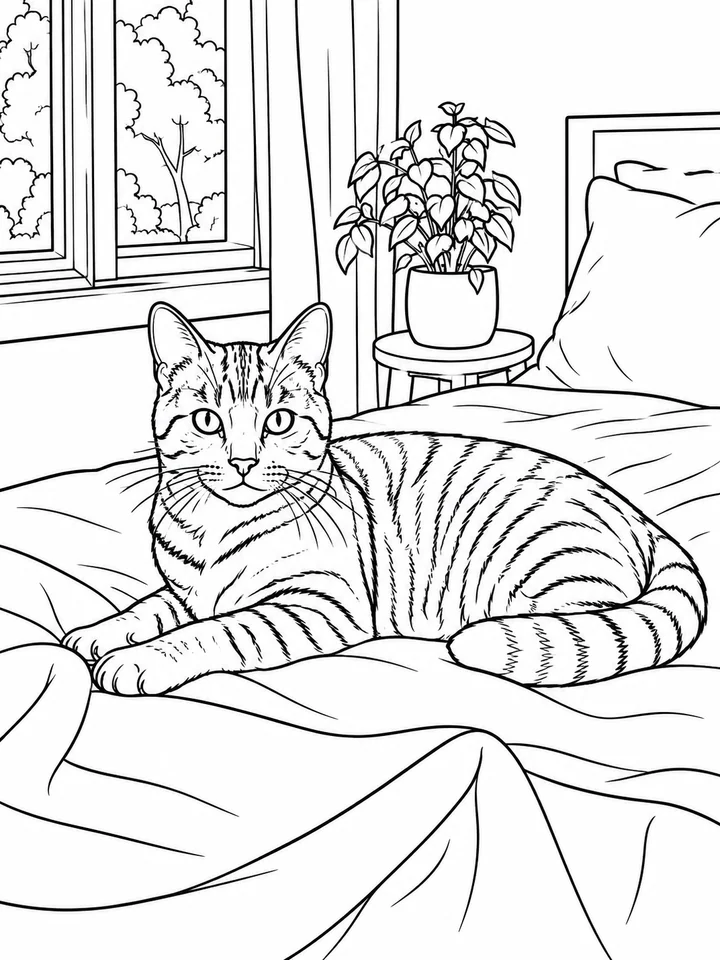
Druckfertiges Ergebnis von Katze auf dem Bett
A4-PDFUS-Letter-PDFSVGPNG
Druck

Praktische Formate für den Druck

Ergebnisse können PNG, SVG, A4-PDF und US-Letter-PDF enthalten, abhängig von den erzeugten Dateien und deinem Zugriff. Wenn SVG verfügbar ist, kannst du die Größe der Linienzeichnung vor dem Druck flexibel anpassen.

SVG, sofern für das Ergebnis verfügbarA4- und US-Letter-PDF zum DruckenPNG für Vorschau und Download
Stilbeispiel von Roter Spielzeug-Lkw
StandardCartoonEinfachBleistift
Stile

Vier Stile für unterschiedliche Fotos

Wähle Standard für eine klare Umwandlung, Cartoon für ein spielerischeres Ergebnis, Einfach für weniger Details oder Bleistift für eine weichere Skizzenwirkung.

Standard für eine klare UmwandlungCartoon für spielerische MotiveBleistift für einen weicheren Skizzeneffekt
05Vorher-Nachher-Beispiele

Sieh, wie aus einem Foto ein schwarz-weißes Ausmalbild wird.

Originalfoto von Kind mit seinem Lieblingskuscheltier
Ausmalbild von Kind mit seinem Lieblingskuscheltier
Originalfoto von Golden Retriever im Garten
Ausmalbild von Golden Retriever im Garten
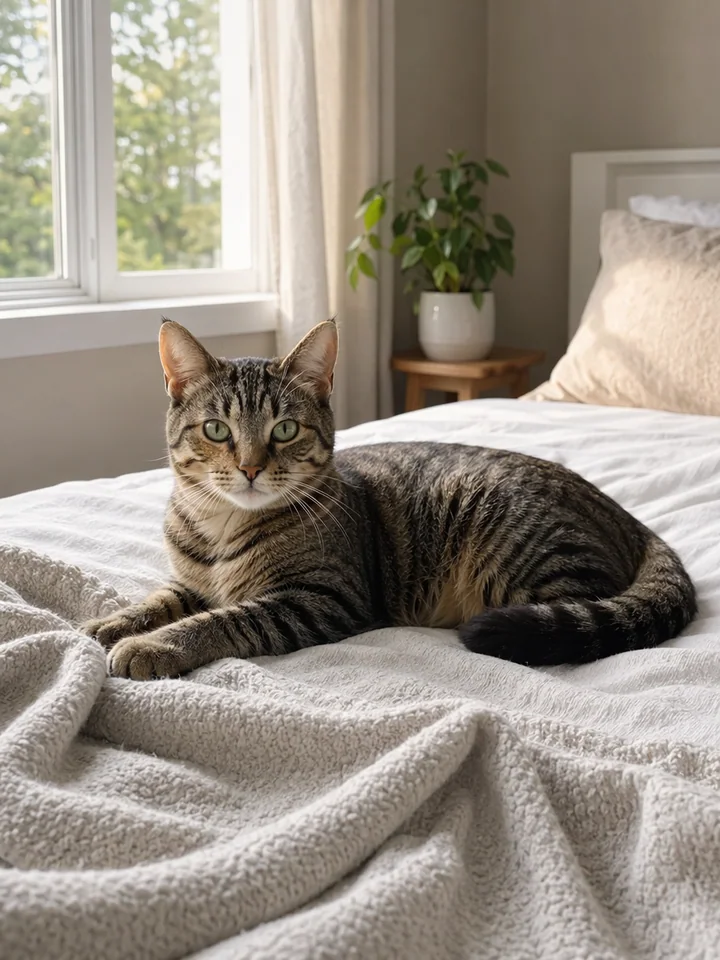
Originalfoto von Katze auf dem Bett
Ausmalbild von Katze auf dem Bett
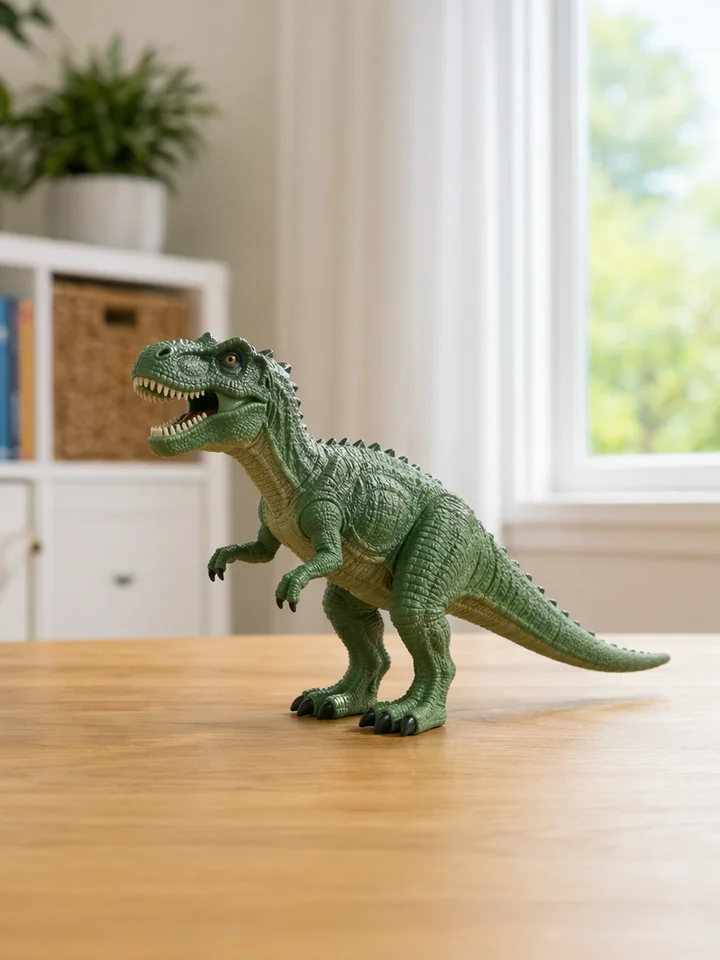
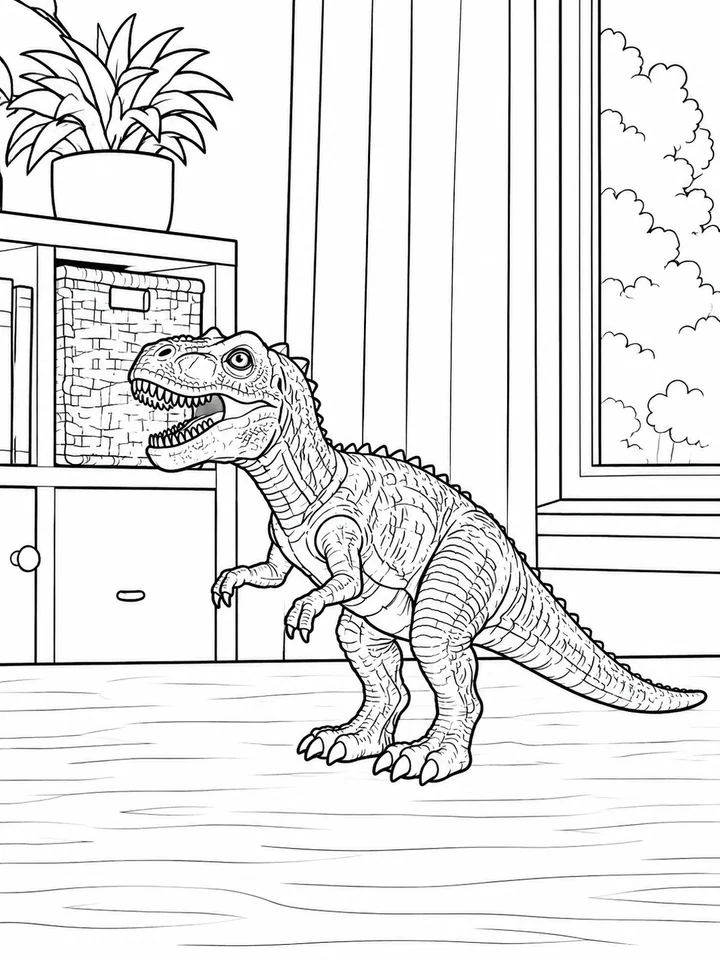
Originalfoto von Spielzeug-Dinosaurier auf einem Tisch
Ausmalbild von Spielzeug-Dinosaurier auf einem Tisch
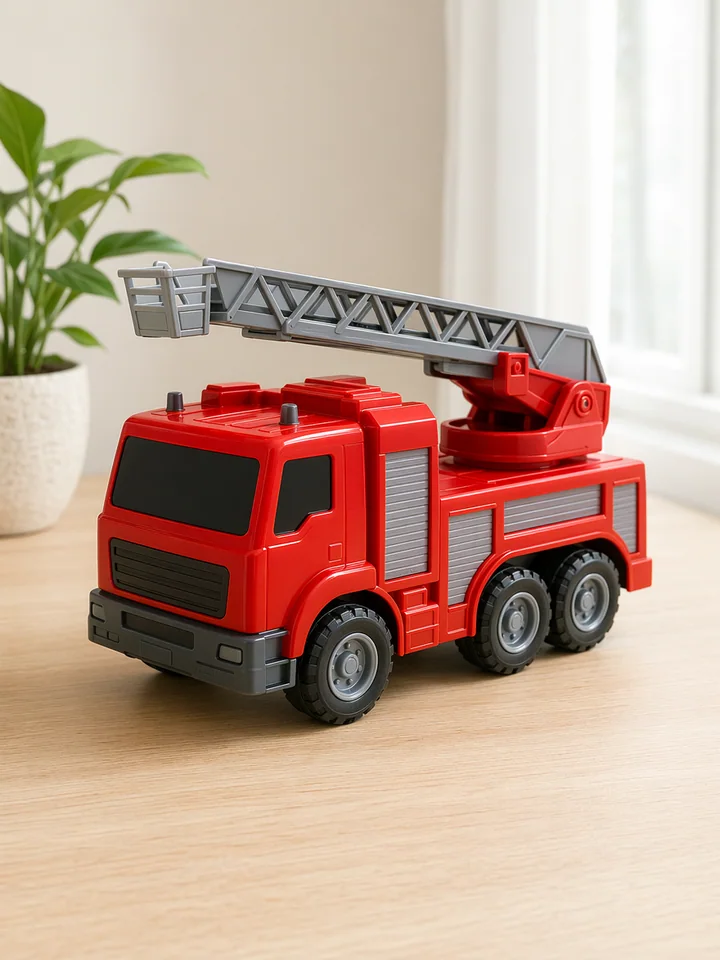
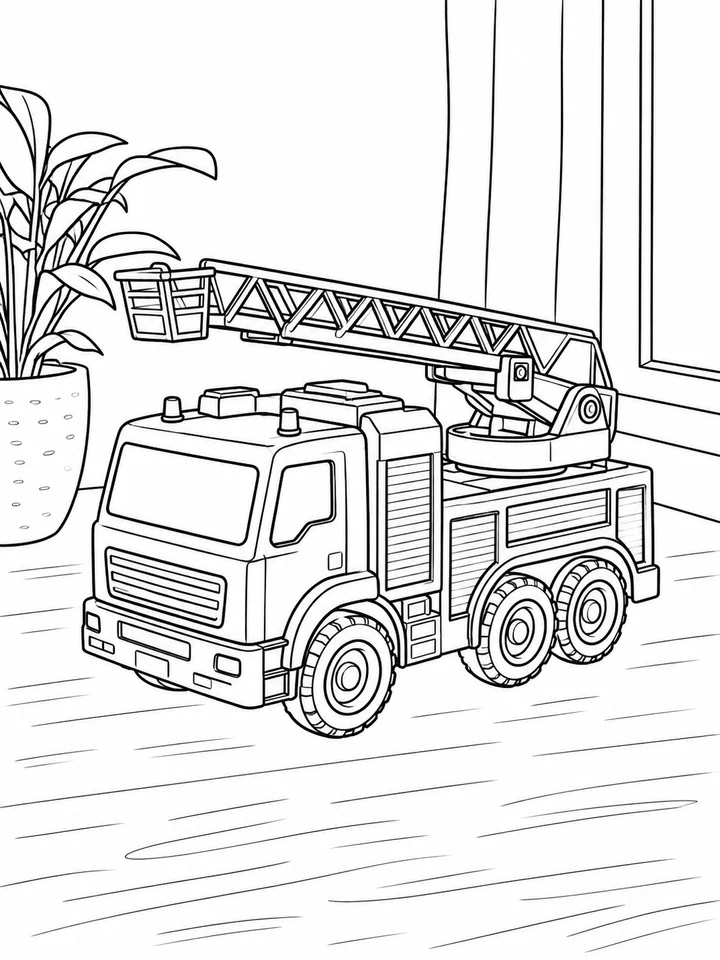
Originalfoto von Roter Spielzeug-Lkw
Ausmalbild von Roter Spielzeug-Lkw
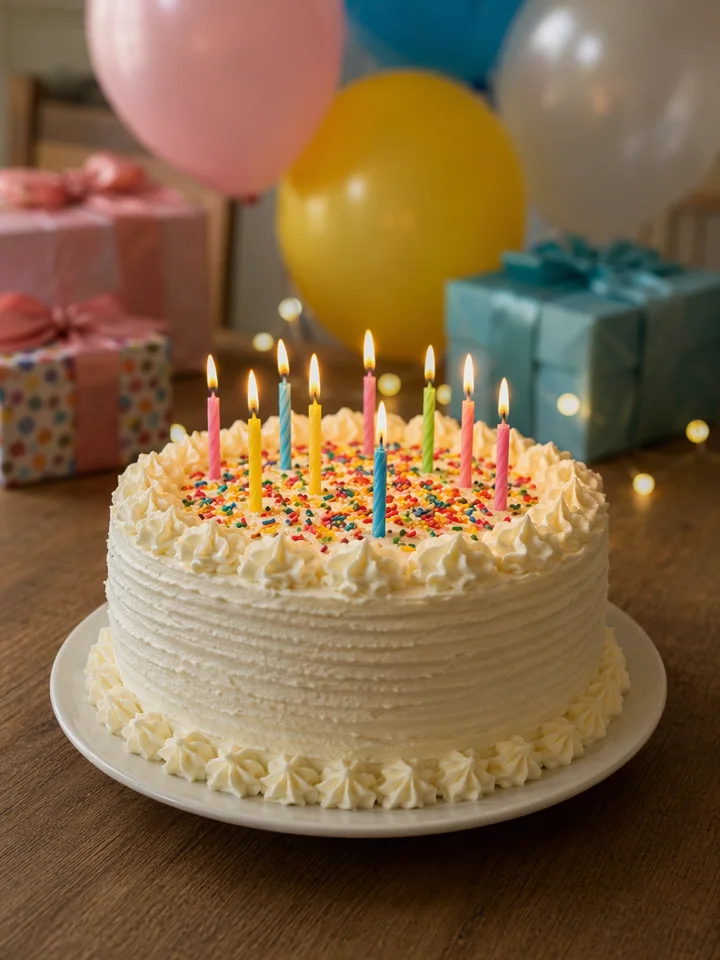
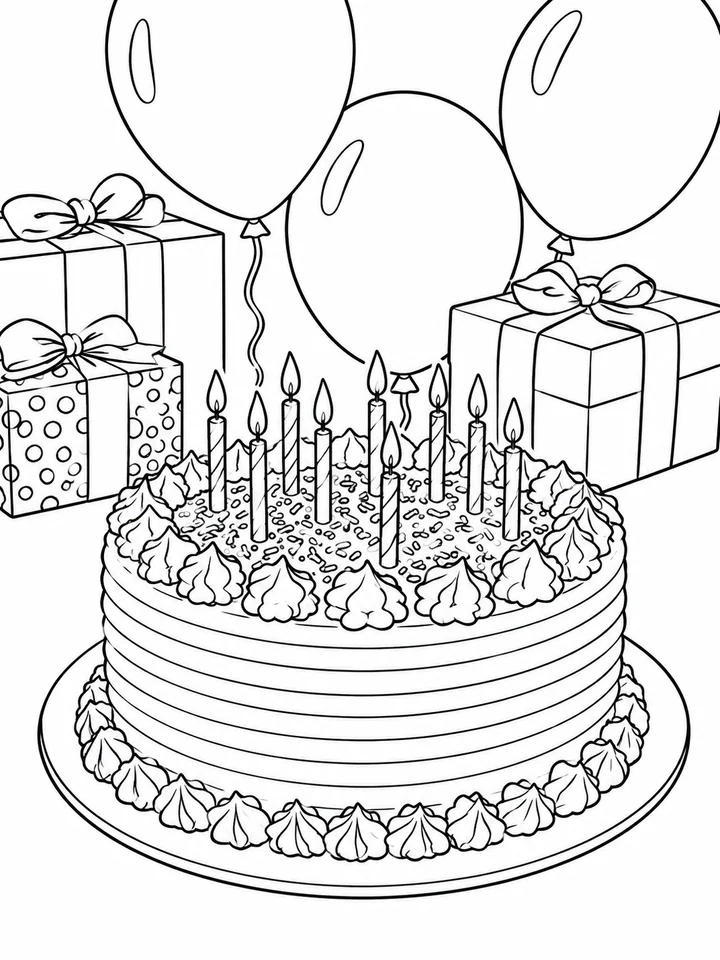
Originalfoto von Geburtstagstorte und Luftballons
Ausmalbild von Geburtstagstorte und Luftballons
07Häufige Fragen

Antworten, bevor du ein Foto hochlädst.

Kann ich ein Porträt in ein Ausmalbild umwandeln?+

Ja. Du kannst ein Porträt von vorn oder aus einem anderen Winkel verwenden, solange das Motiv deutlich sichtbar ist. Ein ruhiger Hintergrund und gleichmäßiges Licht erleichtern klare Konturen.

Welches Foto sollte ich hochladen?+

Lade ein klares Foto hoch, das du verwenden darfst, mit einem Hauptmotiv, guter Beleuchtung und ruhigem Hintergrund. Porträts, Haustiere, Spielzeug, Familienfotos und Gegenstände aus dem Unterricht sind gute Ausgangspunkte.

Darf ich geschützte Bilder oder private Fotos hochladen?+

Lade nur Bilder hoch, die du verwenden und verarbeiten darfst. Vermeide geschützte Figuren, Marken, Prominente und private Fotos, für die dir keine Erlaubnis vorliegt.

Welche Dateien kann ich herunterladen?+

Die Ergebnisansicht kann PNG, SVG, A4-PDF und US-Letter-PDF anbieten. Nicht jedes Format ist bei jeder Umwandlung garantiert; angezeigt werden nur Dateien, die für dieses Ergebnis erzeugt wurden und mit deinem Zugriff verfügbar sind.

Muss ich mich anmelden und wie viele Credits kostet es?+

Ja. Vor der Fotoumwandlung musst du dich anmelden. Der Generator zeigt die aktuellen Kosten für Standard und Hoch an, bevor du die Umwandlung bestätigst.