
Erstelle mit KI Ausmalbilder aus Text oder Fotos
Beschreibe eine Idee oder lade ein Bild hoch, das du verwenden darfst, um eine schwarz-weiße Linienzeichnung zu erhalten. Du kannst außerdem Namensseiten gestalten oder eigenen Linienzeichnungen Farbe hinzufügen.

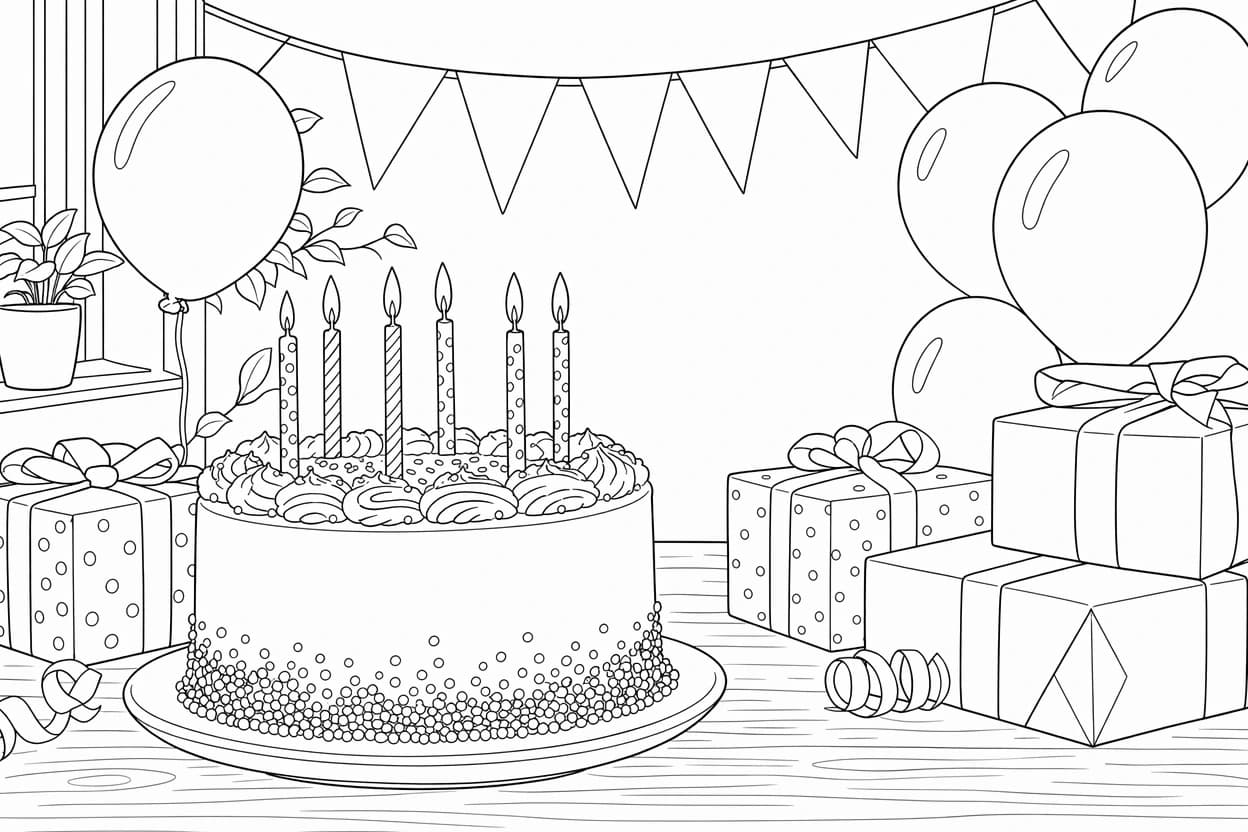
Beginne mit einer Beschreibung oder einem Foto
Beschreibe eine Szene und erstelle eine schwarz-weiße Linienzeichnung. Anmeldung erforderlich; Standard beginnt derzeit bei 1 Credit.
Beschreibung
Stil
Qualität
1 Credit
Seitenverhältnis
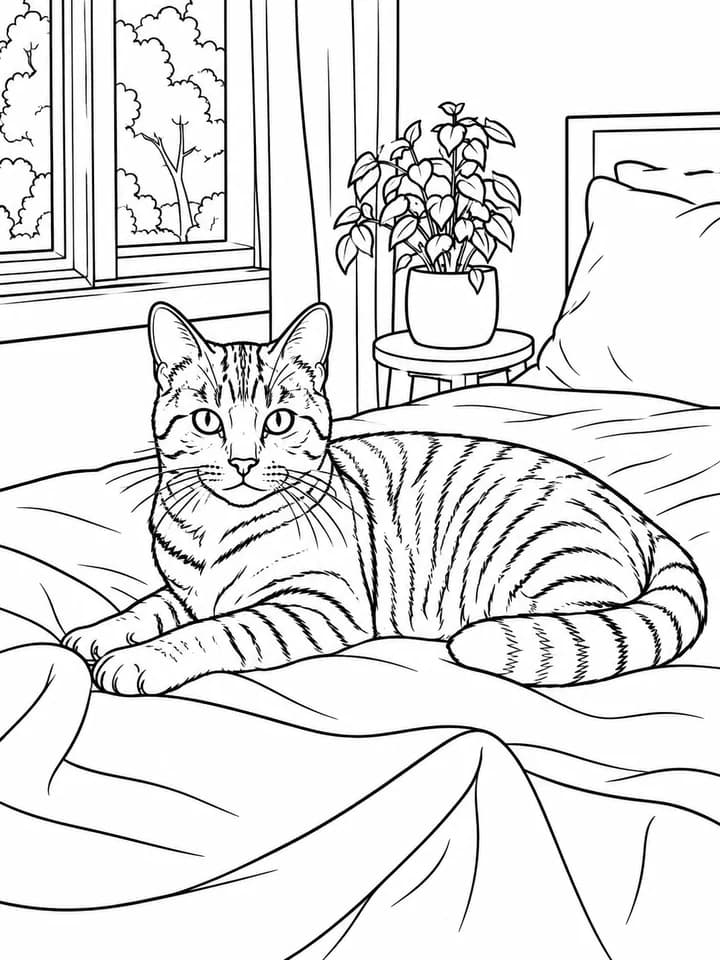
Ein schläfriges Kätzchen in einem Blumengarten
Vier Werkzeuge
Wähle, wie du dein Ausmalbild erstellen möchtest
Jedes Werkzeug verwendet den echten ColoringDaily-Ablauf: aus Text erstellen, ein Foto umwandeln, eine Namensseite gestalten oder einer Linienzeichnung Farbe hinzufügen.
Foto umwandeln
Lade ein JPG-, PNG- oder WebP-Bild hoch, das du verwenden darfst, und wandle es in ein Ausmalbild um. Anmeldung erforderlich.
- Erstellung aus Text oder Fotos
- Linienzeichnungen zum Ausmalen
- A4-PDF, US-Letter-PDF, SVG und PNG je nach Ergebnis
 Vorschau: Foto als Ausmalbild
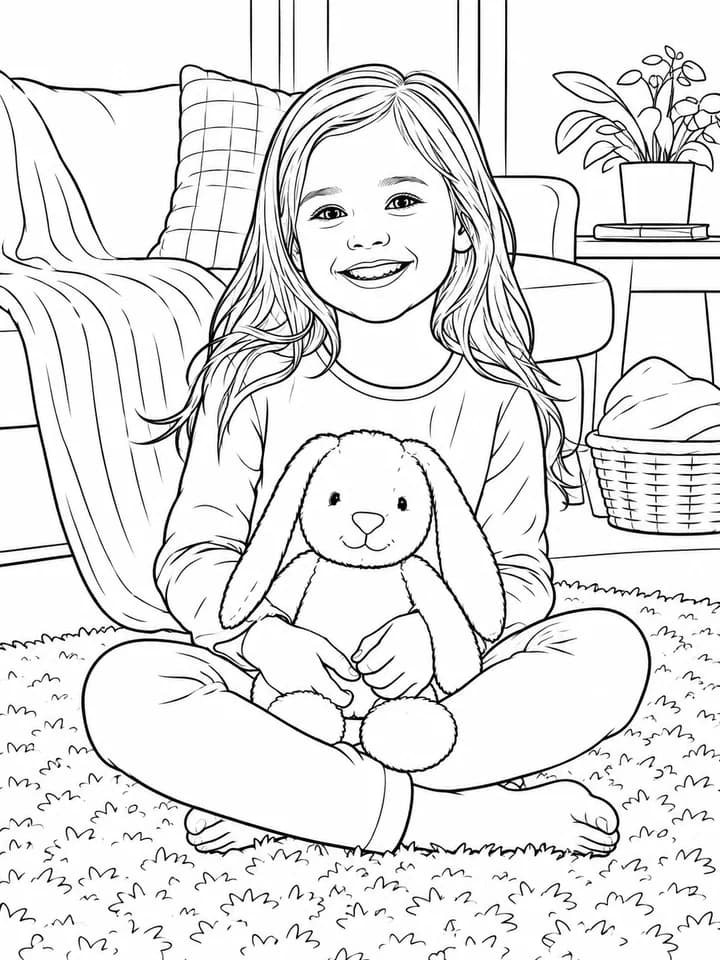 Erstellte druckfertige Linienzeichnung
Aus Text erstellen
Beschreibe eine Szene und erstelle eine schwarz-weiße Linienzeichnung. Anmeldung erforderlich; Standard beginnt derzeit bei 1 Credit.
- Erstellung aus Text oder Fotos
- Linienzeichnungen zum Ausmalen
- A4-PDF, US-Letter-PDF, SVG und PNG je nach Ergebnis
Ein schläfriges Kätzchen in einem Blumengarten
Stil
Seitenverhältnis
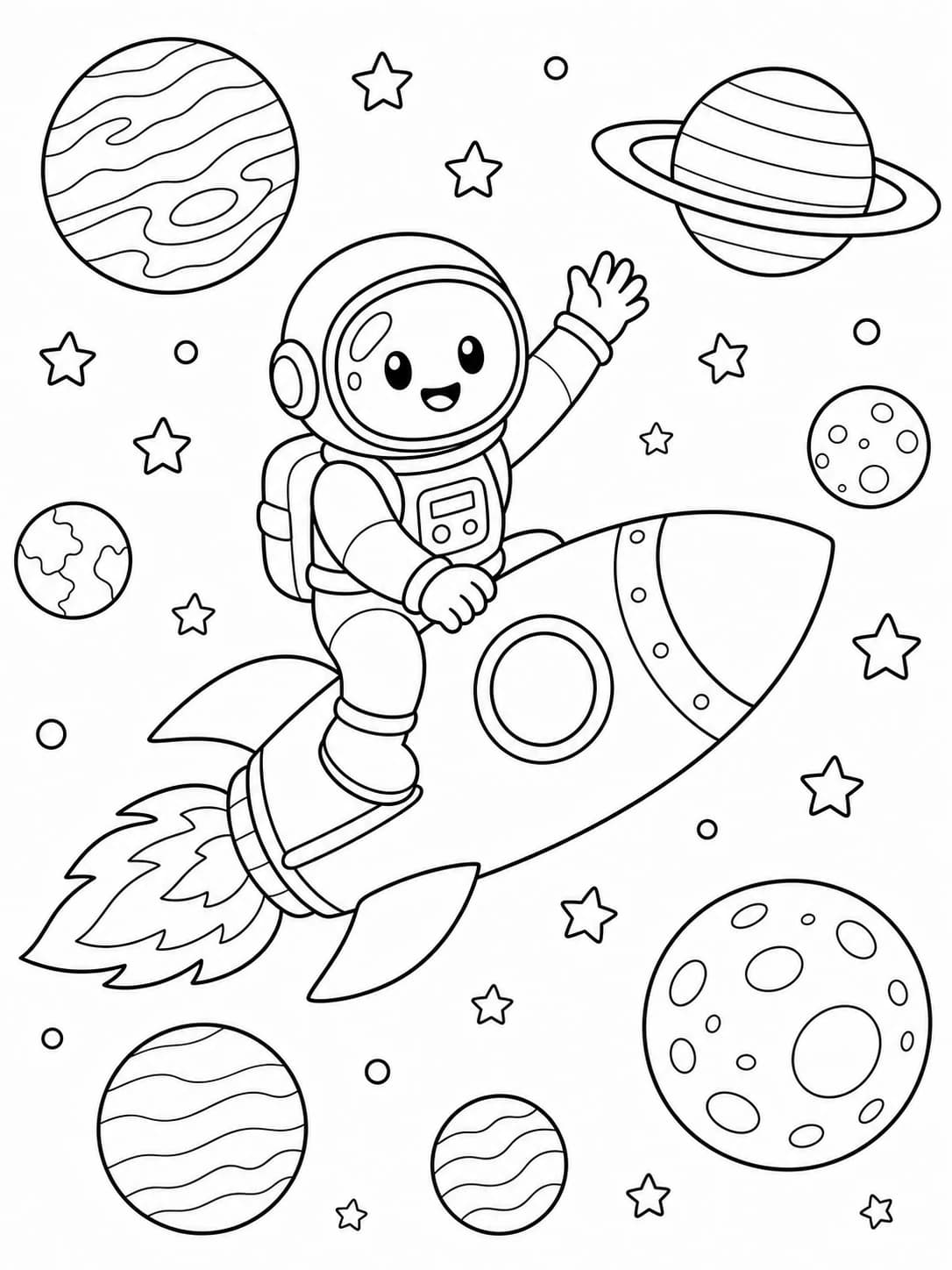
Kostenlose Ausmalbilder als PDF und PNG entdecken
Durchsuche kinderfreundliche Seiten, Unterrichtsmaterial, Tiere, Feiertage, Mandalas und detaillierte Motive. Vorschau, Speichern und Drucken sind möglich.
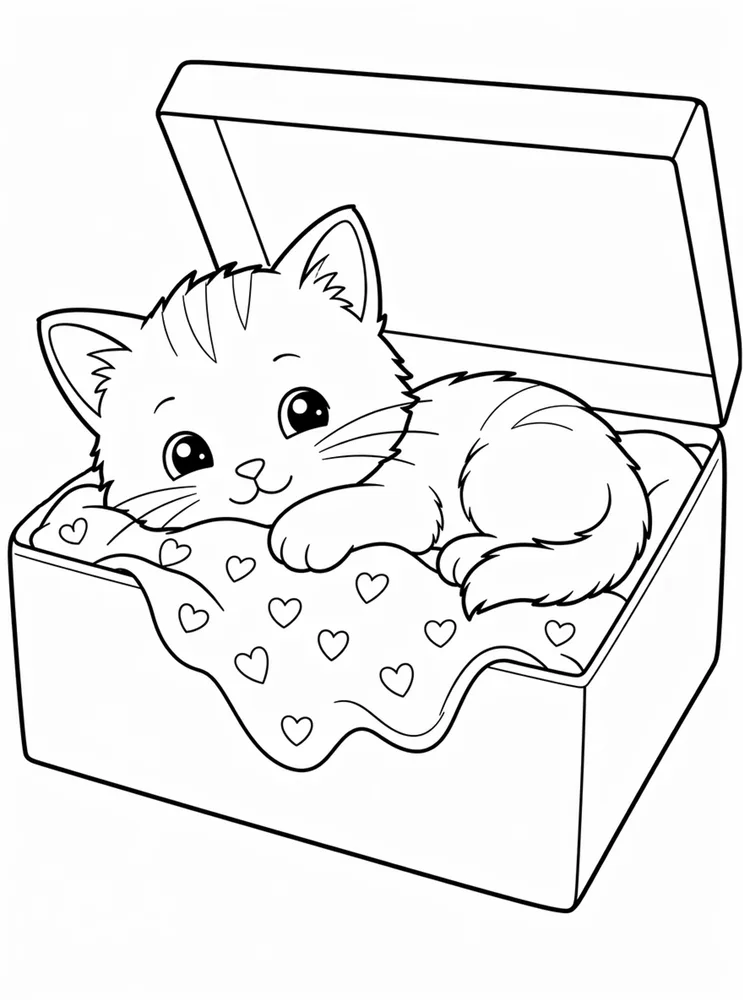
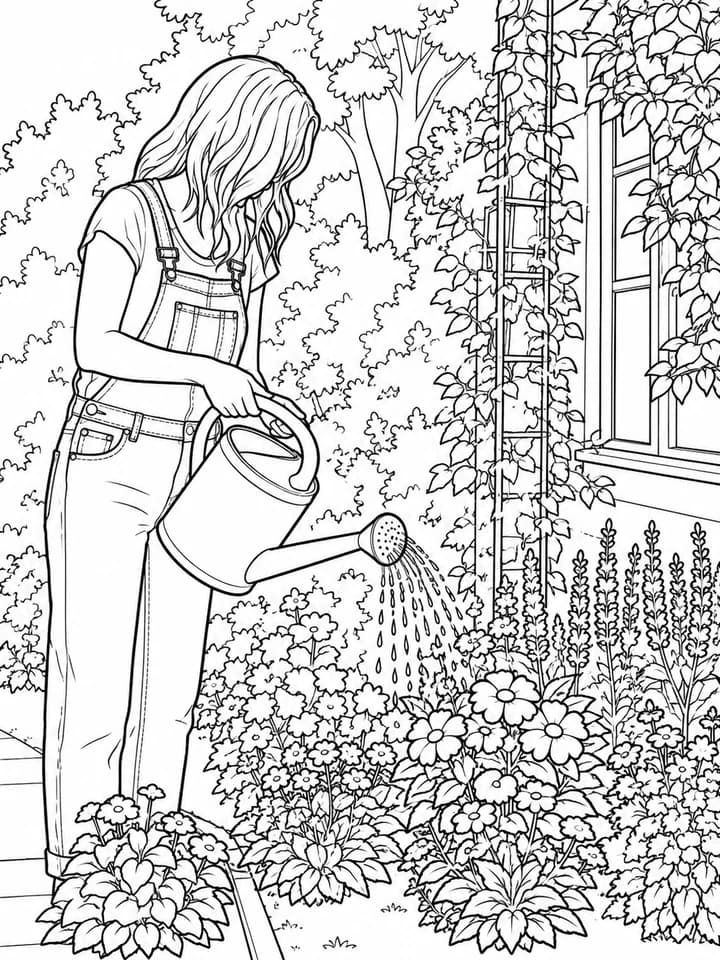
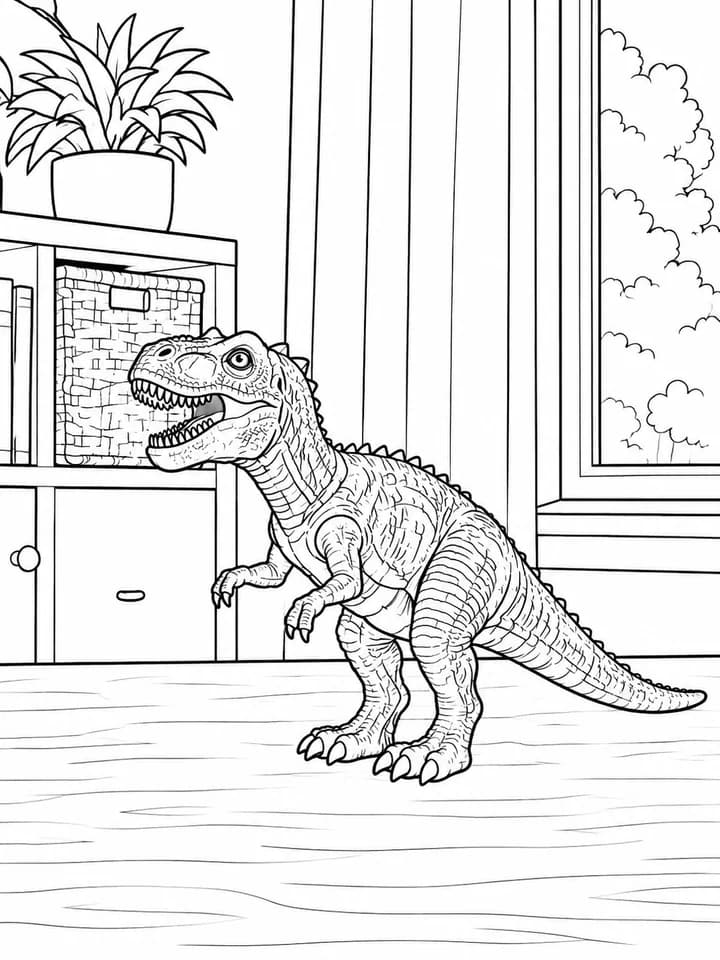
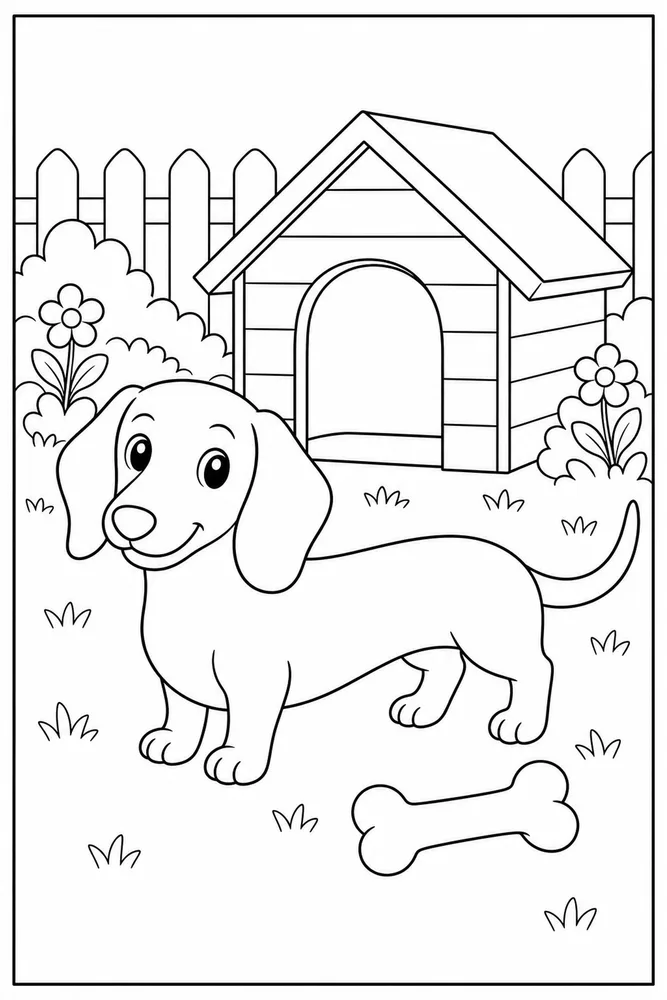
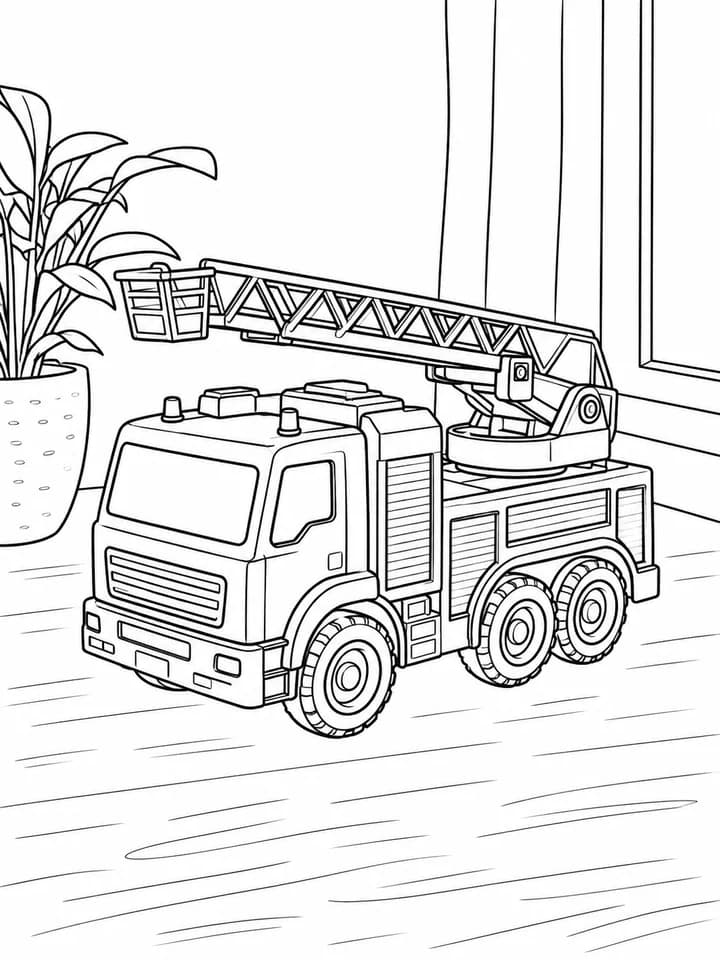
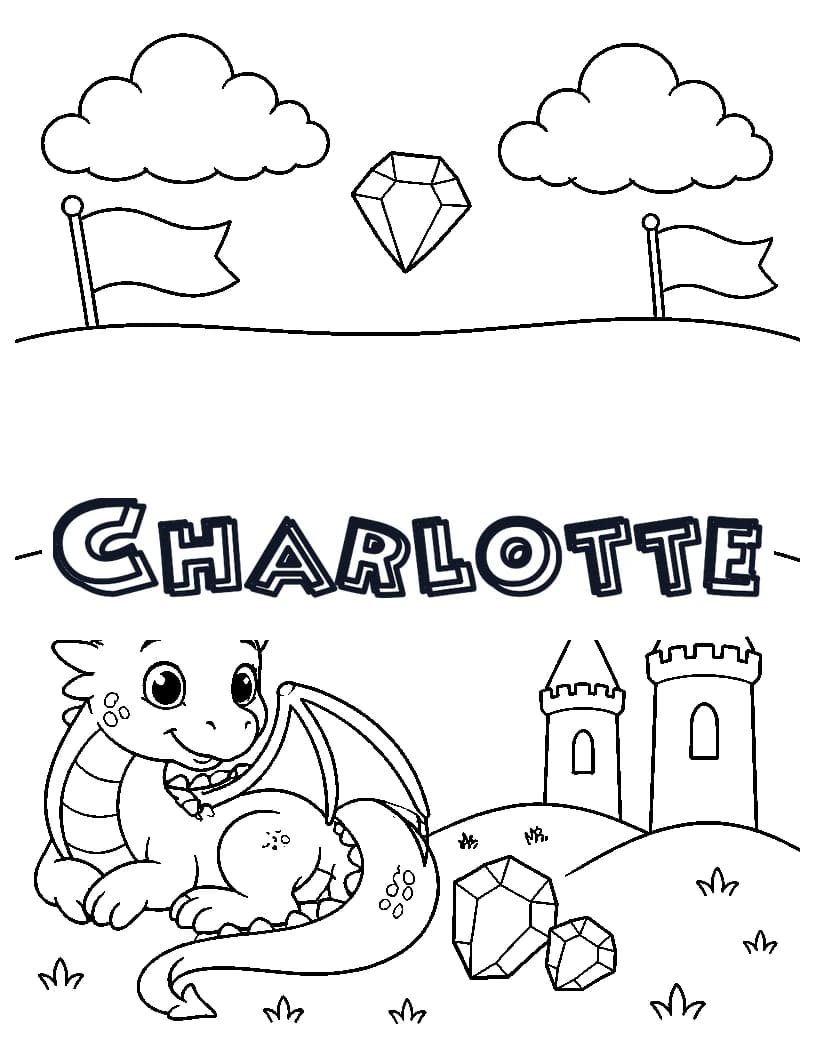
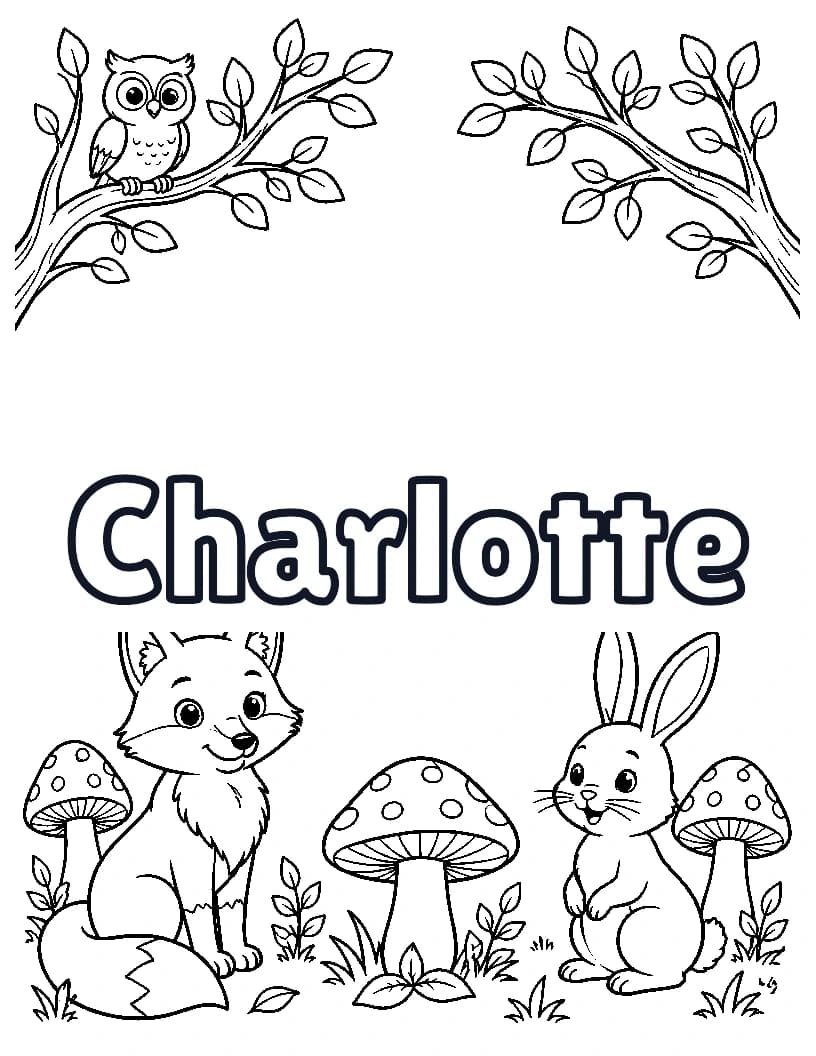
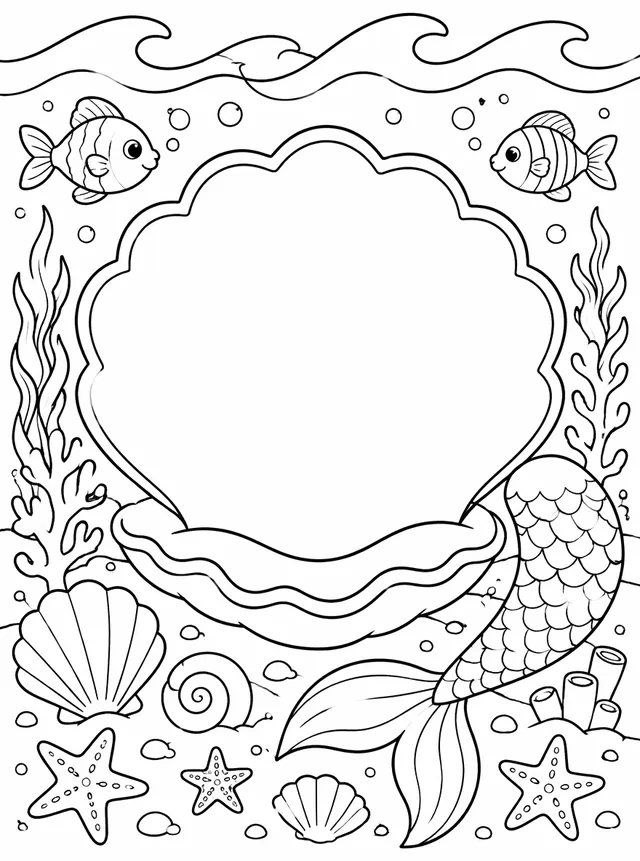

Druckbare PDF-Bücher
Buchsammlungen zum Ausdrucken
Entdecke druckbare PDF-Bücher zu beliebten Themen.
Für alle, die Seiten wirklich ausdrucken
Ein gemeinsames Werkzeug für Familien, Lehrkräfte und Creator, die klare Linien und druckfertige Dateien benötigen.
Familien
Verwandle ruhige Zeit zu Hause in eine persönliche Druckaktivität.
- Flexible Ausgangspunkte
- Passende Optionen für jeden Ablauf
- Downloads je nach Ergebnis
Lehrkräfte
Erstelle einzelne Aktivitäten für Unterricht, Ruhephasen und Aufgaben.
- Flexible Ausgangspunkte
- Passende Optionen für jeden Ablauf
- Downloads je nach Ergebnis
Printable-Creator
Erzeuge klare Linien für deinen weiteren Design- und Layoutprozess.
- Flexible Ausgangspunkte
- Passende Optionen für jeden Ablauf
- Downloads je nach Ergebnis
KDP- und Etsy-Verkäufer
Erstelle eigene Seiten und stelle lizenzkonforme Produkte zusammen.
- Flexible Ausgangspunkte
- Passende Optionen für jeden Ablauf
- Downloads je nach Ergebnis
Klare Preise für eigene Ausmalbilder
Verwende ein gemeinsames Credit-Guthaben für Text, Foto und KI-Colorizer. Wähle monatliche oder jährliche Abrechnung oder ein einmaliges Credit-Paket.
Für gelegentliche Kreative, die Mitgliedervorteile zum niedrigsten Monatspreis möchten.
- 100 Credits pro Monat
- Unbegrenzte Downloads aus der öffentlichen Bibliothek
- Kommerzielle Nutzung geeigneter eigener KI-Ergebnisse
- Gespeicherter Verlauf während der aktiven Mitgliedschaft
Für Familien und Lehrkräfte, die regelmäßig erstellen und drucken.
- Alles aus Starter
- 300 Credits pro Monat
- Niedrigere Credit-Kosten für regelmäßige Erstellung
- Gespeicherter Verlauf während der aktiven Mitgliedschaft
Für Kreative mit hohem Volumen und kleine Produktionsteams.
- Alles aus Family
- 2.500 Credits pro Monat
- Priorisierter E-Mail-Support
Das Wichtigste vor dem Start
Beschreibe ein neues Motiv oder entdecke weitere Möglichkeiten für deine Bilder.
01Was kann ich auf der Startseite erstellen?+
Du erreichst vier Werkzeuge: Ausmalbilder aus Text, Fotoumwandlung, Namensseiten und KI-Colorizer für Linienzeichnungen.
02Muss ich mich anmelden?+
Die Erstellung aus Text und Fotos erfordert eine Anmeldung. Der Colorizer erfordert die Google-Anmeldung. Der Einzelseiten-Editor für Namen kann ohne Anmeldung verwendet werden.
03Wie viele Credits kostet ein Ausmalbild?+
Die Kosten hängen vom Werkzeug und der aktuellen Konfiguration ab. Standard aus Text beginnt derzeit bei 1 Credit; Standard-Fotoumwandlung und Colorizer beginnen bei 2 Credits. Prüfe immer die Kosten in der Oberfläche.
04Welche Formate kann ich herunterladen?+
Text- und Fotoergebnisse können je nach Ergebnis und Berechtigung PNG, SVG, A4-PDF und US-Letter-PDF enthalten. Der Colorizer liefert PNG. Das Namenswerkzeug bietet im Einzelseiten-Modus PDF und PNG, im Stapelmodus PDF.
05Darf ich jedes Bild hochladen?+
Nein. Lade nur Bilder hoch, die dir gehören oder die du verwenden darfst. Vermeide geschützte Figuren, Marken, Prominente und private Bilder ohne Erlaubnis.
06Bleiben alle Details meines Fotos erhalten?+
Das Werkzeug versucht, das Hauptmotiv in eine ausmalbare Linienzeichnung umzuwandeln, garantiert aber weder jedes Detail noch die Entfernung des Hintergrunds.
07Wie lange dauert die Erstellung?+
Es gibt keine garantierte feste Dauer. Sie kann je nach Anfrage und Verarbeitungswarteschlange variieren.
08Ist die Ressourcenbibliothek auf Deutsch verfügbar?+
Die erste deutsche Version konzentriert sich auf die vier Werkzeuge, Preise, Kontakt, Richtlinien und Konto. Kategorien, Sammlungen, Bücher und Ressourcenseiten folgen in einer späteren Phase.